> For the complete documentation index, see [llms.txt](https://docs.radiusaas.com/llms.txt). Markdown versions of documentation pages are available by appending `.md` to page URLs; this page is available as [Markdown](https://docs.radiusaas.com/de/admin-portal/zugriff-and-regeln/permissions.md).
# Berechtigungen
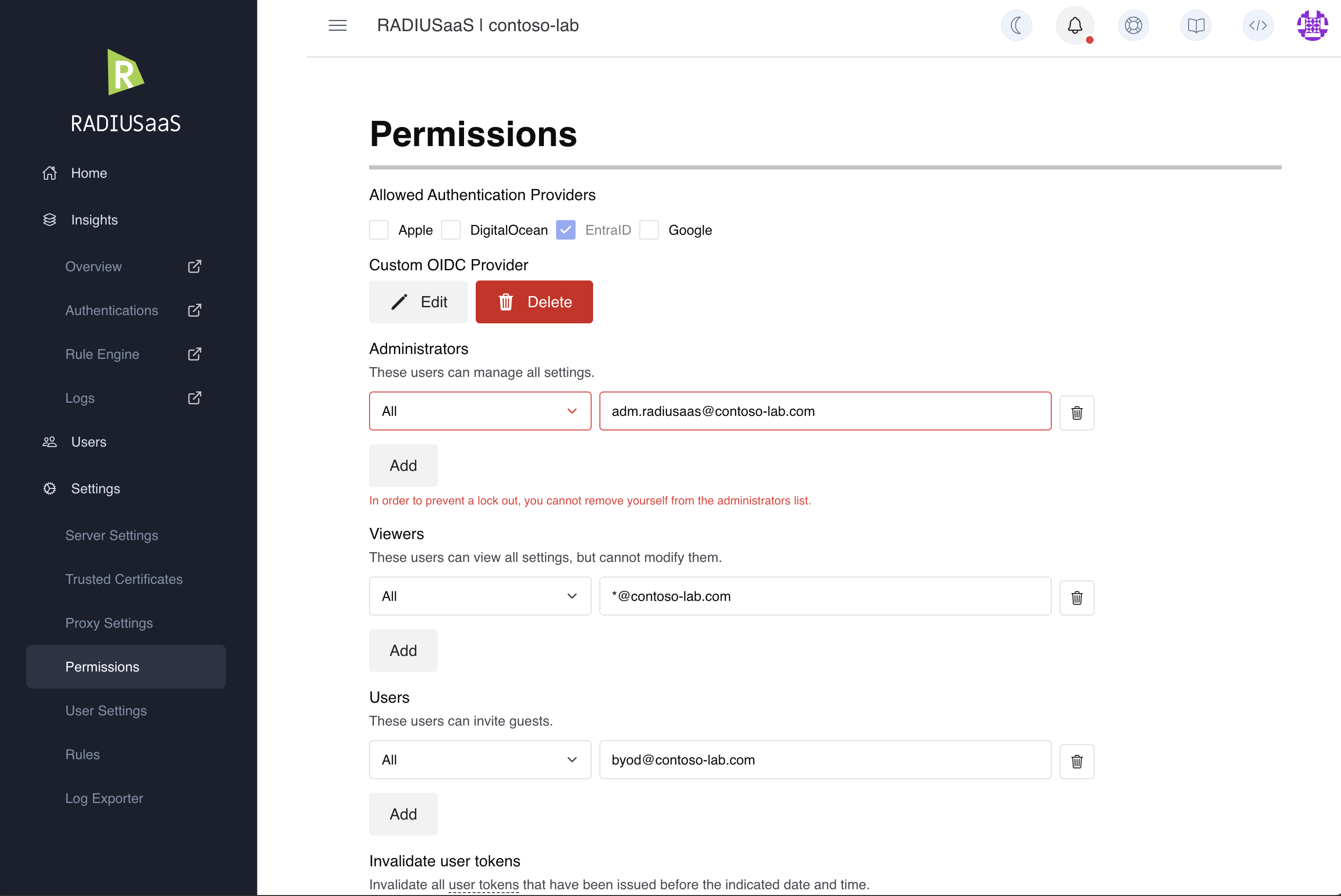
Berechtigungen und RADIUSaaS-REST-API-Zugriffstoken können unter https\://YOURNAME.radius-as-a-service.com/settings/permissions verwaltet werden
## Übersicht
Die **Berechtigungen** Mit dem Menü können Sie den Zugriff auf das RADIUSaaS Admin Portal und die RADIUSaaS REST API steuern.
{% hint style="success" %}
RADIUSaaS unterstützt mehrere IDPs für die Authentifizierung beim Anmelden am RADIUSaaS Admin Portal.
RADIUSaaS speichert oder verwaltet keine eigenen Administratoridentitäten.
Dadurch können Administratoren komfortabel mit ihren eigenen Identitäten arbeiten und müssen keine zusätzlichen Konten einrichten.
{% endhint %}
{% hint style="info" %}
Änderungen an den Rollenzuweisungen und das Ungültigmachen von Benutzertokens werden erst wirksam, nachdem auf **Speichern**.
{% endhint %}
## Unterstützte IDPs
Unter **Zulässige Authentifizierungsanbieter** können beliebige (auch mehrere) der von RADIUSaaS unterstützten IDPs aktiviert werden:
* Apple (Apple ID)
* DigitalOcean (E-Mail-Adresse des Benutzers)
* Entra ID (User Principal Name)
* Google (primäre E-Mail-Adresse)
Außerdem können Sie unter **Benutzerdefinierter OICD-Anbieter** eigene OpenID-Connect-Anbieter konfigurieren, um andere IDPs zu nutzen, z. B. Okta oder souveräne Azure-Clouds (GCC, GCC High, ...).
## Rollen
### Administratoren
Hier eingegebene Identitäten oder Konten können mit **vollen Lese- und Schreibberechtigungen** auf den Dienst auf das RADIUSaaS Admin Portal zugreifen. Diese Berechtigungen umfassen:
* Anzeigen [Dashboards und Protokolle](/de/admin-portal/insights.md)
* Anzeigen, hinzufügen, ändern, löschen [Benutzer](/de/admin-portal/benutzer/users.md)
* Anzeigen, hinzufügen, ändern, löschen [RADIUS-Serverzertifikate](/de/admin-portal/settings/settings-server.md#server-certificates) und [vertrauenswürdige Zertifikate](/de/admin-portal/settings/trusted-roots.md) für die Client-Authentifizierung und RadSec
* Anzeigen, hinzufügen, löschen [Proxys](/de/admin-portal/settings/settings-proxy.md)
* Einstellungen anderer anzeigen und ändern, einschließlich Berechtigungen
* Verwalten [RADIUSaaS REST API-Zugriffstoken](#access-tokens)
* Zugriff auf alle [API-Endpunkte](/de/andere/rest-api.md) und CRUD-Operationen
### Benutzer mit Anzeigerechten
Hier eingegebene Identitäten oder Konten können mit **volle Leseberechtigungen** auf den Dienst auf das RADIUSaaS Admin Portal zugreifen. Diese Berechtigungen umfassen:
* Anzeigen [Dashboards und Protokolle](/de/admin-portal/insights.md)
* Anzeigen [Benutzer](/de/admin-portal/benutzer/users.md)
* Anzeigen, hinzufügen, ändern, löschen [RADIUS-Serverzertifikate](/de/admin-portal/settings/settings-server.md#server-certificates) und [vertrauenswürdige Zertifikate](/de/admin-portal/settings/trusted-roots.md) für die Client-Authentifizierung und RadSec
* Anzeigen [Proxys](/de/admin-portal/settings/settings-proxy.md)
* Einstellungen anderer anzeigen (Berechtigung kann nicht angezeigt werden)
* Zugriff auf alle [API-Endpunkte](/de/andere/rest-api.md) - **auf Leseoperationen beschränkt**
### Benutzer
Hier eingegebene Identitäten oder Konten **können nicht** auf das RADIUSaaS Admin Portal zugreifen; sie können jedoch auf das [**Portal Meine eingeladenen Benutzer**](/de/admin-portal/meine-eingeladenen-benutzer.md) zugreifen, wo sie in der Lage sind, [Benutzer](/de/admin-portal/benutzer/users.md) für BYOD- oder Gastzugriff zu erstellen.
### Benutzertokens ungültig machen
Bei der Authentifizierung am RADIUSaaS Admin Portal erhält jede berechtigte Identität ein Zugriffs-(Bearer-)Token, das im Cookie-Speicher des Browsers zwischengespeichert wird. Die Lebensdauer des Tokens beträgt 30 Tage. Außerdem hat RADIUSaaS die Berechtigung, diese Zugriffstokens zu aktualisieren.
Im Falle eines Sicherheitsvorfalls können RADIUSaaS-Administratoren **alle zuvor ausgestellten Zugriffstokens ungültig machen** indem sie das Mindest-Ausstellungsdatum auf jetzt setzen.
## Technische Kontakte
{% hint style="info" %}
Bitte beachten Sie, dass diese Funktion als Vorbereitung für eine Benachrichtigungsfunktion in einer zukünftigen Version von RADIUSaaS dient.
{% endhint %}
Fügen Sie bis zu 5 technische Kontakte hinzu, die E-Mail-Benachrichtigungen zu Ihrer Instanz erhalten. Sie können für jeden Kontakt die Ereignisstufe auswählen.
Ereignisstufe
Beispielereignisse
Info
Geplante Aktualisierungen Ihrer Instanz.
Warnung
Ein Zertifikat läuft bald ab, oder ein ISP hat Probleme, die sich auf Ihre Instanz auswirken könnten.
Kritisch
Unterbrechung Ihrer Instanz.
## Zugriffstokens
Zugriffstokens sind erforderlich, um Aufrufe an die [RADIUSaaS REST API](/de/andere/rest-api.md).
### Hinzufügen
Führen Sie die folgenden Schritte aus, um ein neues Zugriffstoken zu erstellen:
1. Klicken Sie auf **Hinzufügen**
2. Geben Sie einen aussagekräftigen **Namen** für das Zugriffstoken an
3. Legen Sie die Berechtigungsstufe fest, indem Sie eine [**Rolle**](#roles)
4. Wählen Sie die Lebensdauer des Zugriffstokens
5. Klicken Sie auf **Erstellen**\

6. Kopieren Sie das Zugriffstoken in die Zwischenablage und speichern Sie es an einem sicheren Ort.\

7. Klicken Sie auf **Schließen**
### **Löschen**
Um ein Zugriffstoken zu löschen, suchen Sie es in der Tabelle und klicken Sie auf das Papierkorbsymbol:
## Berechtigungszustimmung
Wählen Sie aus verschiedenen Identitätsanbietern, um sich in Ihrem Portal anmelden zu können.
{% tabs %}
{% tab title="Entra ID" %}
Microsoft Entra ID (Azure AD)-Konten, die sich zum ersten Mal am RADIUSaaS Admin Portal anmelden, müssen RADIUSaaS einen begrenzten Satz von [Berechtigungen in ihrem Azure-Mandanten](https://docs.radiusaas.com/de/admin-portal/zugriff-and-regeln/pages/1ffffcc88c3dc85a96803efb72cc26f47dda74ab#id-5.-which-tenant-permissions-do-users-accessing-the-radiusaas-web-portal-have-to-consent-to).
Es gibt zwei alternative Möglichkeiten, die Zustimmung zu erteilen:
* **Benutzerzustimmung**\
Jeder Benutzer akzeptiert die Zustimmung beim ersten Login im Portal.
* **Admin-Zustimmung**\
Ein Administrator kann im Namen der Organisation für alle Benutzer zustimmen.
### Benutzerzustimmung
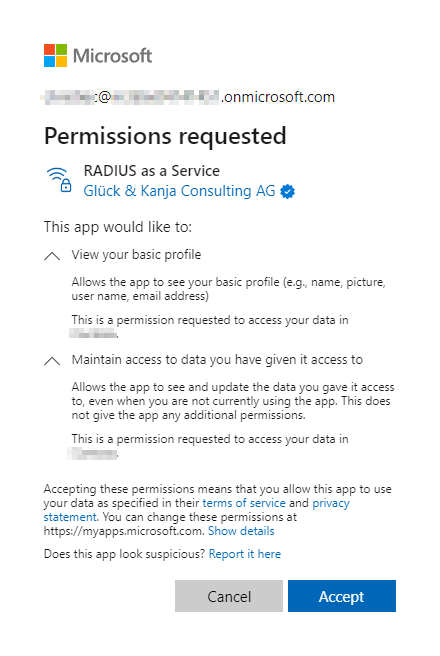
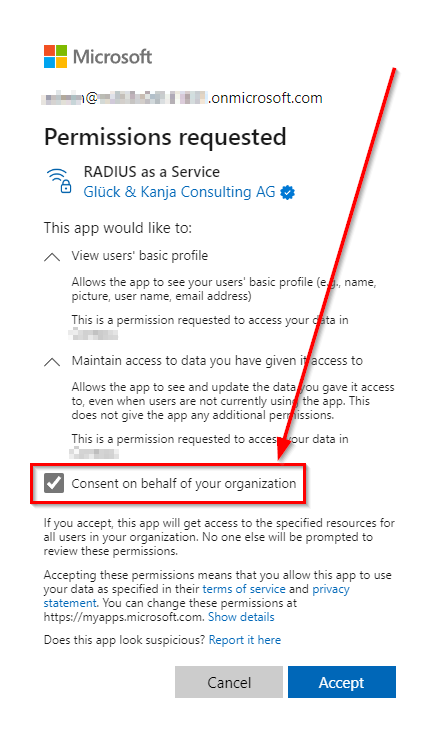
Wenn zuvor kein Administrator im Namen der Organisation zugestimmt hat, sieht ein Benutzer einen Dialog zur Berechtigungsanfrage:
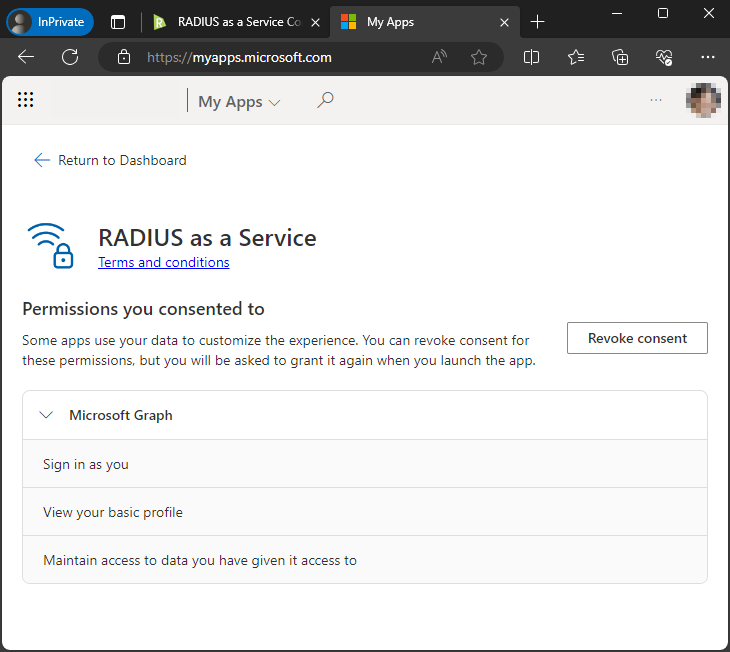
Benutzer können diese Zustimmung in Microsoft überprüfen oder widerrufen [Meine Apps](< https://myapps.microsoft.com>).
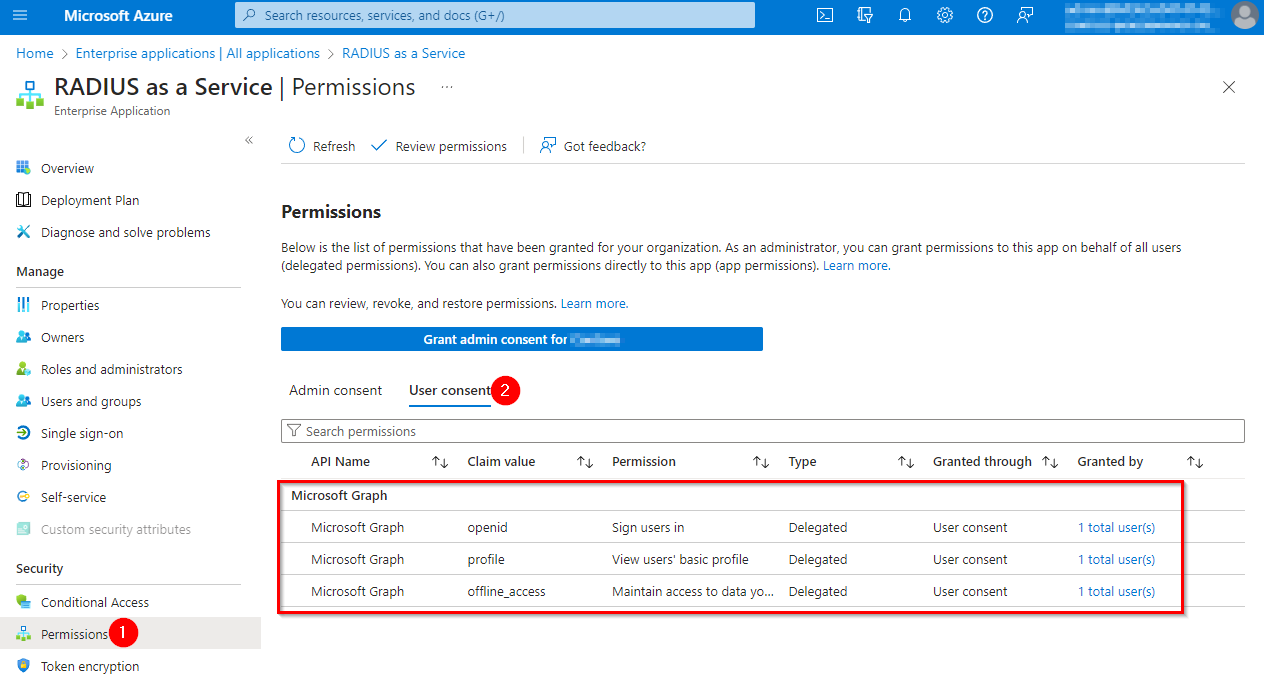
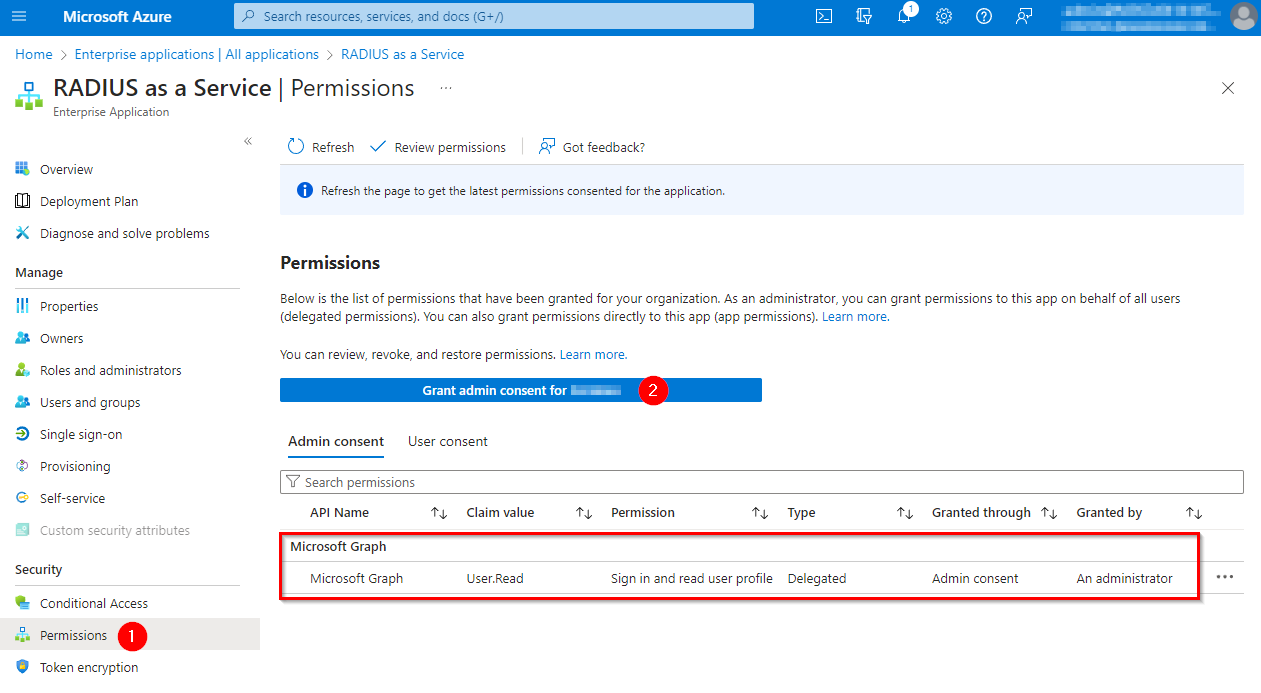
Administratoren können Benutzerzustimmungen im Azure-Portal überprüfen und widerrufen (**Microsoft Entra ID** > **Unternehmensanwendungen** > **RADIUS as a Service**):
### Admin-Zustimmung
Anstatt von jedem Benutzer eine Zustimmung zu verlangen, können Administratoren bei der erstmaligen Anmeldung im RADIUSaaS-Webportal im Namen der Organisation die Zustimmung für alle Benutzer erteilen:
Alternativ können Administratoren die Zustimmung im Azure-Portal im Namen der Organisation erteilen (**Microsoft Entra ID** > **Unternehmensanwendungen** > **RADIUS as a Service**). Im Azure-Portal können Administratoren die Zustimmung auch überprüfen oder widerrufen:
{% endtab %}
{% tab title="Apple" %}
Wenn Sie ein Apple ID verwenden, um sich bei RADIUSaaS anzumelden, stellen Sie sicher, dass Sie **Ihre E-Mail-Adresse nicht ausblenden** .
{% hint style="warning" %}
Wenn Sie in diesem Dialog das Ausblenden Ihrer E-Mail-Adresse wählen, können Sie sich nicht in Ihrem Portal anmelden. Sie müssen dann die RADIUSaaS-App auf **account.apple.com** im **Mit Apple anmelden** Abschnitt
{% endhint %}
{% endtab %}
{% tab title="Digital Ocean" %}
Digital Ocean verlangt, dass Sie die Anwendung in einem Team autorisieren, um sich anmelden zu können:
{% endtab %}
{% tab title="Google" %}
Google verlangt, dass Sie der Anwendung erlauben, auf begrenzte Daten Ihres Kontos zuzugreifen.
{% endtab %}
{% tab title="Benutzerdefinierter OIDC-Anbieter (Okta)" %}
Die genauen Informationen, die Sie für den benutzerdefinierten OIDC-Anbieter angeben müssen, hängen von dem von Ihnen gewählten Identitätsanbieter ab. Das folgende **Beispiel** basiert auf **Okta**.
In der Okta-Administratorkonsole müssen Sie eine neue App-Integration mit den folgenden Details erstellen:
| Anmeldemethode | OIDC - OpenID Connect |
| ------------------------------ | ----------------------------------------------------------------------------------------------------------------------------------------------------------------------------------------------------- |
| Anwendungstyp | Webanwendung |
| Redirect-URI für die Anmeldung |
Wird im RADIUSaaS-Dialog oben angegeben Beispiel:
|
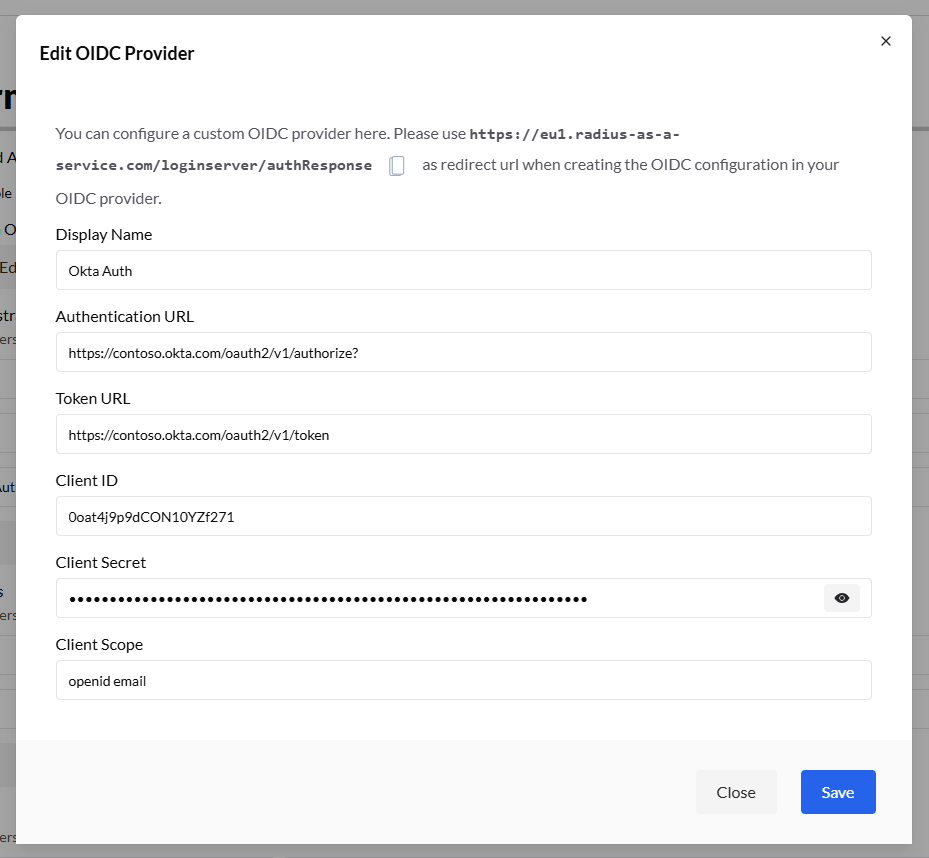
Stellen Sie sicher, dass Sie die Integration der vorgesehenen Benutzergruppe zuweisen und speichern. Sie können nun die erforderlichen Informationen aus dieser Anwendung abrufen, um sie in RADIUSaaS einzugeben:
Die **Anzeigename** kann frei gewählt werden und wird während der Anmeldung angezeigt.
Bei Okta ist die **Authentifizierungs-URL** in folgender Form:
`https://`**`{IhreOrga}`**`.okta.com/oauth2/v1/authorize`
Die Token-URL wird ebenfalls konstruiert und sieht so aus:
`https://`**`{IhreOrga}`**`.okta.com/oauth2/v1/token`
Die **Client-ID** und **Client-Secret** kann in der Anwendung selbst kopiert und erstellt werden:
Für den **Client-Bereich** `openid email` ist erforderlich. Dadurch teilt man Okta mit, dass wir eine OpenID-Authentifizierung verwenden und die E-Mail-Adresse des angemeldeten Benutzers lesen müssen.
Nachdem Sie diesen Anbieter gespeichert und zugelassen haben, sollten Sie ihn verwenden können, um sich von der Anmeldeseite aus zu authentifizieren:
{% endtab %}
{% tab title="Benutzerdefinierter OIDC-Anbieter (Entra ID)" %}
Falls in bestimmten Szenarien erforderlich (z. B. **GCC High** Mandanten), können Sie auch eine selbst erstellte Entra ID-App-Registrierung verwenden, um sich bei Ihrem RADIUSaaS-Portal zu authentifizieren.
#### Vorbereitung
Bevor Sie die App-Registrierung erstellen, stellen Sie sicher, dass Sie die Umleitungs-URL aus dem **Berechtigungen** Abschnitt Ihres RADIUSaaS-Portals kopieren. Sie finden die URL oben im **Benutzerdefinierter OIDC-Anbieter** Bearbeitungsdialog:
### App-Registrierung erstellen
Navigieren Sie in Entra ID zu **App-Registrierungen** und erstellen Sie eine neue Registrierung:
Wählen Sie einen beschreibenden **Namen** für die Registrierung und fügen Sie die Umleitungs-URI, die Sie im vorherigen Schritt kopiert haben, als **Web** Typ hinzu.
#### API-Berechtigungen hinzufügen
Navigieren Sie in der erstellten Registrierung zu **API-Berechtigungen** und fügen Sie `email` und `openid` von Microsoft Graph als **Delegierte** Berechtigungen hinzu. Stellen Sie außerdem sicher, dass Sie die Admin-Zustimmung für Ihren Mandanten erteilen:
#### Client-Secret hinzufügen
Damit RADIUSaaS diese Registrierung verwenden kann, erstellen Sie im **Zertifikate & Geheimnisse** Bereich der Registrierung ein Client-Secret. Kopieren Sie den Wert des Geheimnisses für später.
#### Registrierungsdetails notieren
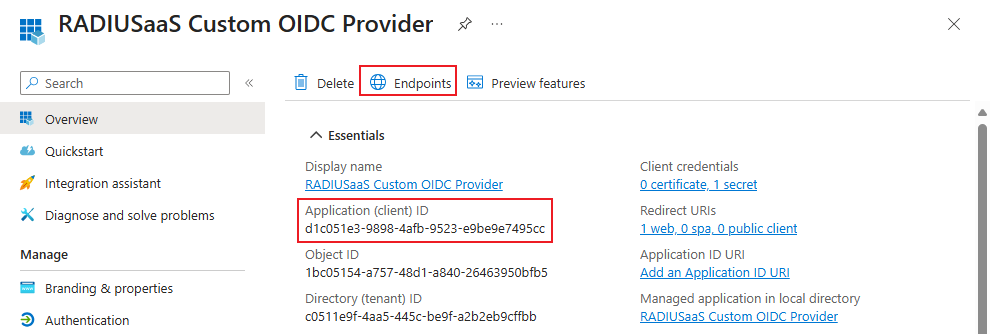
Sie benötigen später die Registrierungs **Client-ID** und einige für Ihren Mandanten spezifische URLs. Sie finden diese auf der Übersichtsseite der Registrierung:
#### Benutzer zuweisen
Damit jemand diese App-Registrierung für Anmeldungen verwenden kann, stellen Sie sicher, dass Sie ihn in der verwalteten Unternehmensanwendung hinzufügen. Sie finden diese in Entra ID unter **Unternehmensanwendungen** mit demselben Namen wie Ihre App-Registrierung. Es gibt auch einen Link dazu in der Übersicht der App-Registrierung.
### Den OIDC-Anbieter in RADIUSaaS konfigurieren
Zurück im RADIUSaaS-Portal navigieren Sie zum Abschnitt Berechtigungen, bearbeiten den benutzerdefinierten OIDC-Anbieter und füllen Sie die erforderlichen Informationen aus:
| Feld | Erklärung |
| ---------------------- | ----------------------------------------------------------------------------------------------------------- |
| Anzeigename | Dieser Name wird auf der Anmeldeseite angezeigt |
| Authentifizierungs-URL | `OAuth 2.0-Autorisierungsendpunkt (v2)` aus den Endpunkten der Registrierung |
| Token-URL | `OAuth 2.0-Tokenendpunkt (v2)` aus den Endpunkten der Registrierung |
| Client-ID | Die Client-ID der App-Registrierung. Sie finden sie auf der Übersichtsseite |
| Client-Secret | Das zuvor erstellte Client-Secret |
| Client-Bereich | Definiert die während der Authentifizierung angeforderten Informationen. Geben Sie `openid email` hier ein. |
Nachdem Sie die Konfiguration gespeichert haben, stellen Sie sicher, dass Sie den benutzerdefinierten Anbieter zulassen und einige Benutzer für diesen Anbieter hinzufügen. Sie sollten nun in der Lage sein, den Anbieter zum Anmelden an Ihrem RADIUSaaS-Portal zu verwenden:
{% hint style="warning" %}
Es kann erforderlich sein, dass ein Entra-Administrator diese Anmeldung zunächst verwendet, um für seinen Mandanten erneut zuzustimmen. Dies muss nur einmal durchgeführt werden.
{% endhint %}
{% endtab %}
{% endtabs %}
---
# Agent Instructions
This documentation is published with GitBook. GitBook is the documentation platform designed so that both humans and AI agents can read, navigate, and reason over technical content effectively. Learn more at gitbook.com.
## Querying This Documentation
If you need additional information that is not directly available in this page, you can query the documentation by asking a question.
Perform an HTTP GET request on the following URL with the `ask` and `goal` query parameters:
```
GET https://docs.radiusaas.com/de/admin-portal/zugriff-and-regeln/permissions.md?ask=&goal=
```
`ask` is the immediate question: it should be specific, self-contained, and written in natural language.
`goal` is what the user is ultimately trying to achieve, the reason they need the answer. Sharing it helps GitBook give you a better, more relevant answer. A goal is most helpful when it describes the outcome the user wants rather than restating the question. For example, with `ask=how do I create an API token`, a goal like `automate deployments from our CI pipeline` lets GitBook tailor the answer to that use case.
The response will contain a direct answer to the question and relevant excerpts and sources from the documentation.
Use this mechanism when the answer is not explicitly present in the current page, you need clarification or additional context, or you want to retrieve related documentation sections.