> For the complete documentation index, see [llms.txt](https://docs.radiusaas.com/llms.txt). Markdown versions of documentation pages are available by appending `.md` to page URLs; this page is available as [Markdown](https://docs.radiusaas.com/de/konfiguration/access-point-setup/radsec-available/juniper-mist.md).
# Juniper Mist
## Zertifikate vorbereiten
Um eine gültige RadSec-Verbindung herzustellen, müssen Ihre Access Points dem **RADIUS Server Certificate** vertrauen, und Ihr RADIUS-Server muss Ihrem **RadSec-Clientzertifikat**vertrauen. Um dies zu erreichen,
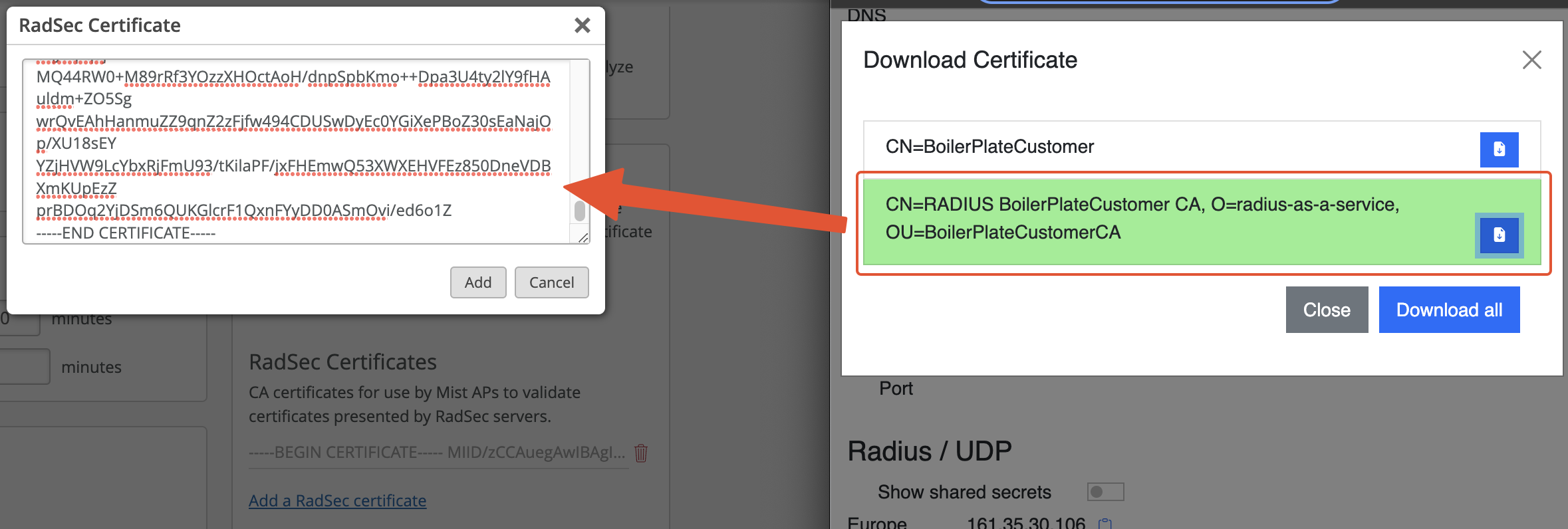
1. Laden Sie das Stammzertifikat der CA herunter, die Ihr aktives **RADIUS Server Certificate** ausgestellt hat, wie beschrieben [hier](/de/admin-portal/settings/settings-server.md#download).
2. Erstellen Sie ein **RadSec-Clientzertifikat** für Ihre Access Points. Wenn Sie **SCEPman Certificate Master**verwenden, ist der Prozess beschrieben [hier](https://docs.scepman.com/certificate-deployment/certificate-master/client-certificate-pkcs-12).
{% hint style="warning" %}
Stellen Sie sicher, dass Sie den Ablauf Ihres **RadSec-Clientzertifikat** überwachen und es rechtzeitig erneuern, um Dienstunterbrechungen zu vermeiden.
{% endhint %}
3. Fügen Sie das Root-Zertifikat der CA hinzu, die das **RadSec-Clientzertifikat** für Ihre RADIUS-Instanz ausgestellt hat, wie beschrieben [hier](/de/admin-portal/settings/trusted-roots.md#add) und wählen Sie **RadSec** unter **Verwenden für**.\
Falls die **RadSec-Clientzertifikat** von SCEPman ausgestellt wurde und Sie dem SCEPman Root CA bereits für die Client-Authentifizierung vertrauen, bearbeiten Sie einfach das vertrauenswürdige SCEPman Root CA-Zertifikat und wählen Sie **Beides** unter **Verwenden für**.
## Mist-Konfiguration
{% hint style="info" %}
Die folgenden Einstellungen sind erforderlich, um eine funktionale RadSec-Verbindung mit unserem Dienst herzustellen. Konfigurieren Sie alle anderen Einstellungen nach Belieben.
{% endhint %}
1. Navigieren Sie zu Ihrer Mist-Konfigurationsoberfläche.
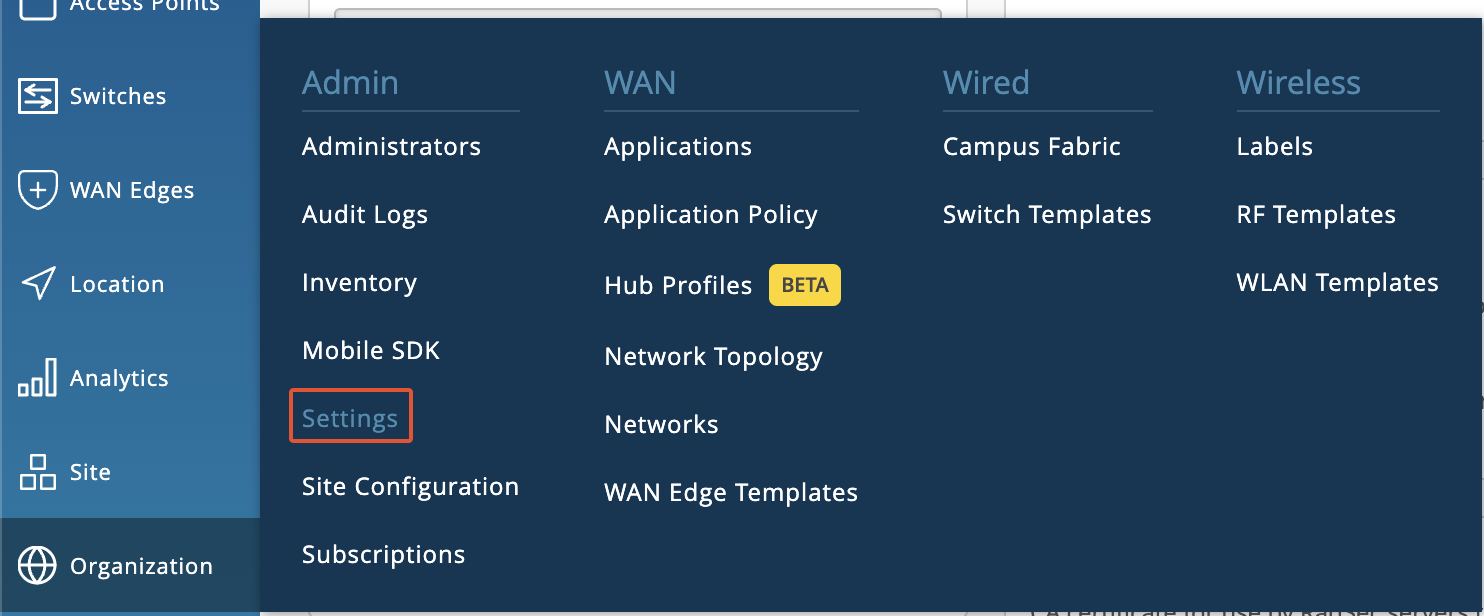
2. Um die relevanten Zertifikate zu konfigurieren, navigieren Sie zu **Organisation** **>** **Einstellungen**.
3. Fügen Sie das Stammzertifikat der CA hinzu, die Ihr **RADIUS Server Certificate** unter **RadSec-Zertifikat**.
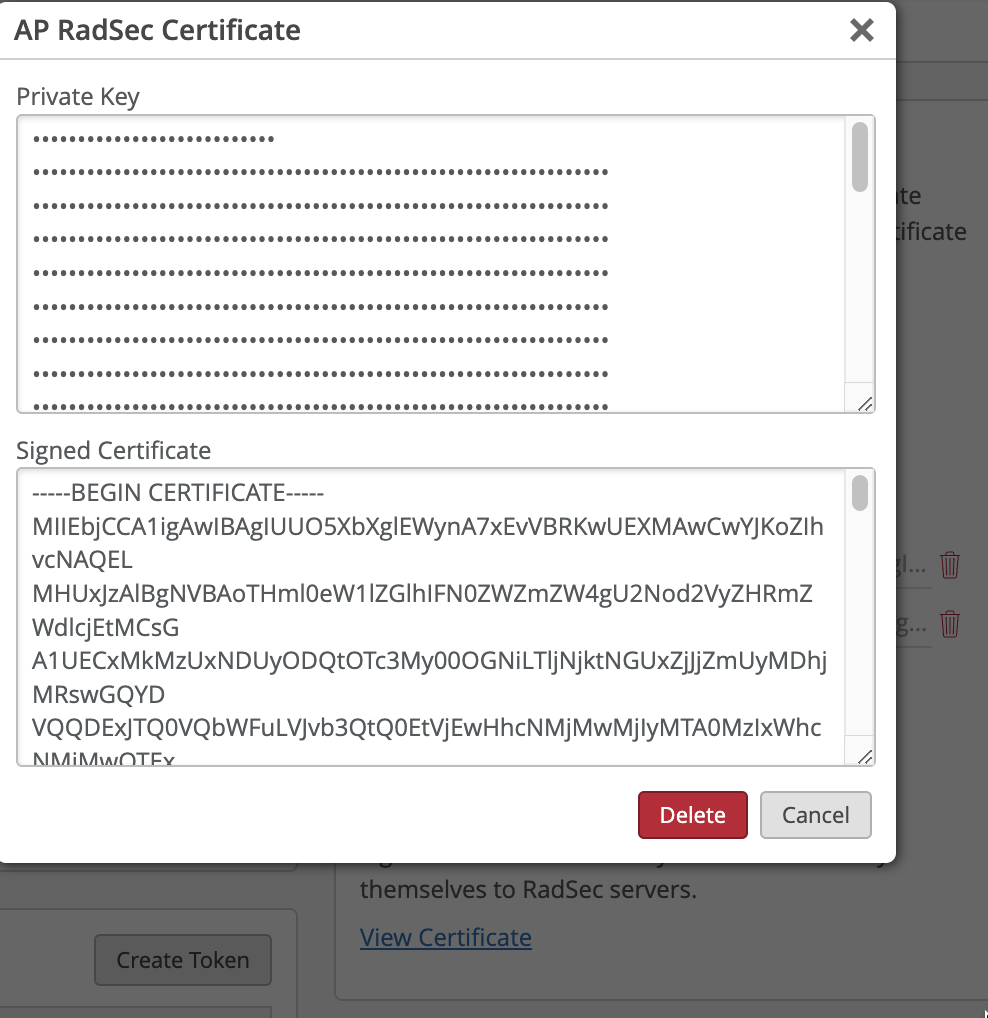
4. Fügen Sie Ihr **RadSec-Clientzertifikat** (erstellt in Schritt 2 unter [Zertifikate vorbereiten](#prepare-certificates)) zu **AP RadSec-Zertifikat**.
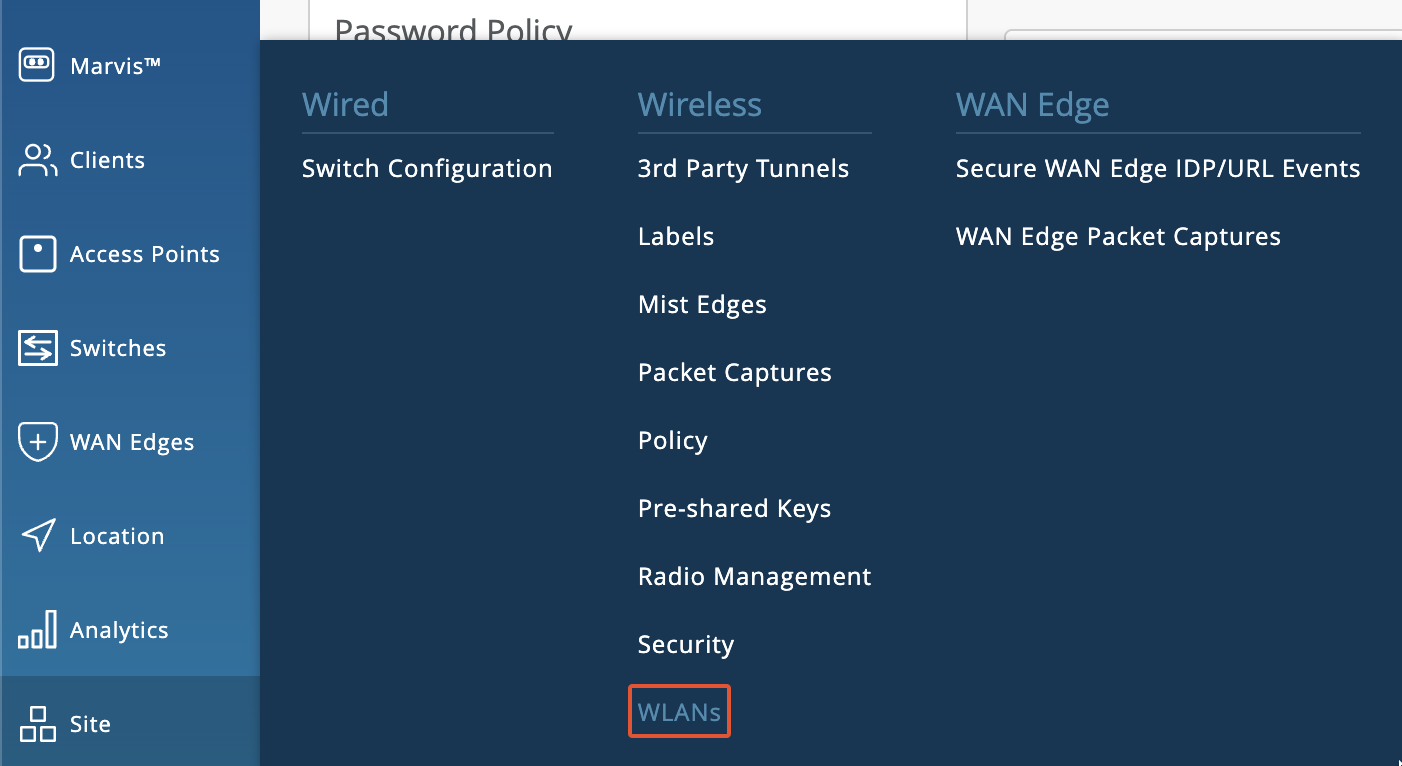
5. Gehen Sie zu **Site >** **WLANs**.
6. Erstellen Sie ein neues WLAN, falls Sie noch keines erstellt haben, für das Sie RADIUS-Authentifizierung über unseren Dienst nutzen möchten.
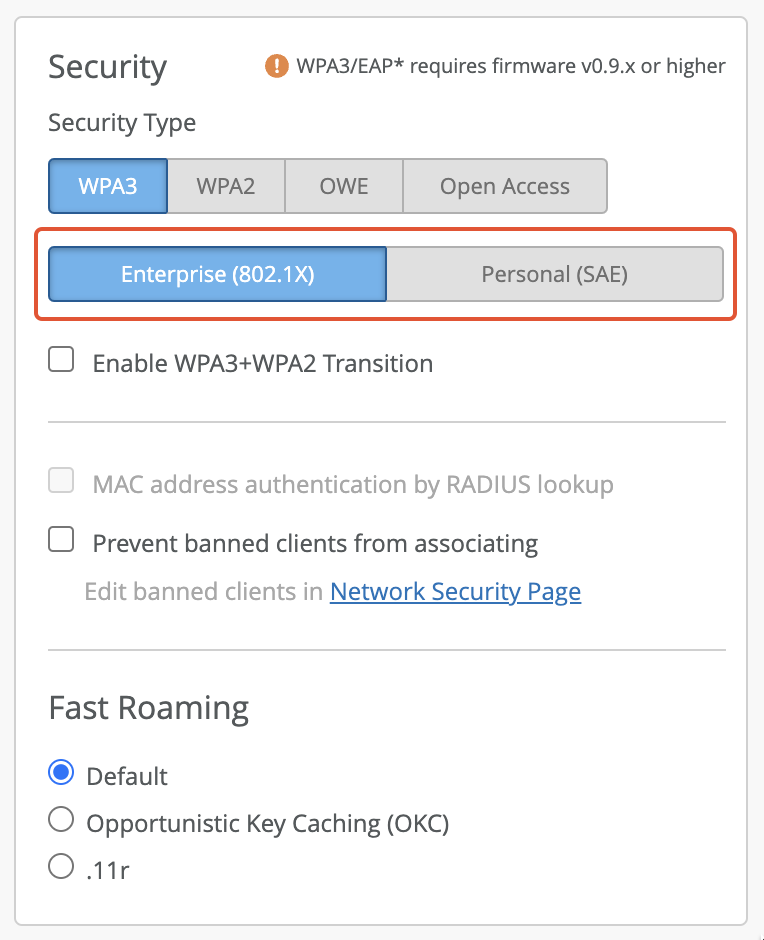
7. Wählen Sie **Enterprise (802.1X)** als **Sicherheitstyp**.
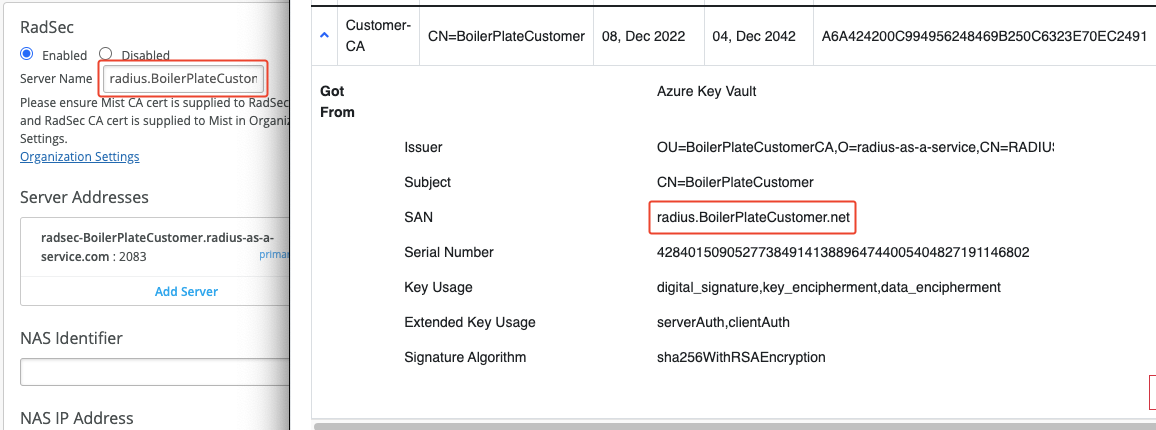
8. Unter **RadSec**und wählen Sie **Aktiviert** und setzen Sie den **Servernamen** auf das **SAN** Attribut Ihres **RADIUS Server Certificate**.
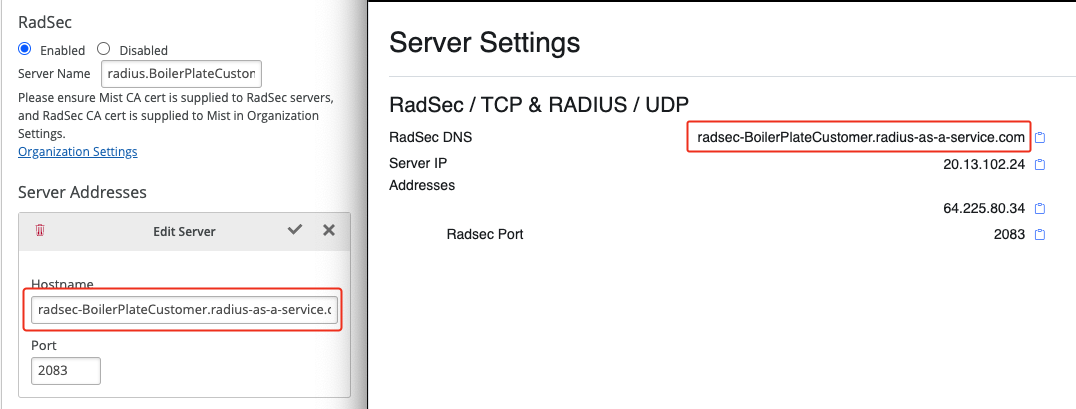
9. Für **Serveradressen** verwenden Sie entweder die IP-Adresse oder den DNS-Namen Ihres [RadSec-Dienstendpunkts](/de/admin-portal/settings/settings-server.md#properties).
### Eine vollständige Schritt-für-Schritt-Anleitung
---
# Agent Instructions
This documentation is published with GitBook. GitBook is the documentation platform designed so that both humans and AI agents can read, navigate, and reason over technical content effectively. Learn more at gitbook.com.
## Querying This Documentation
If you need additional information that is not directly available in this page, you can query the documentation by asking a question.
Perform an HTTP GET request on the following URL with the `ask` and `goal` query parameters:
```
GET https://docs.radiusaas.com/de/konfiguration/access-point-setup/radsec-available/juniper-mist.md?ask=&goal=
```
`ask` is the immediate question: it should be specific, self-contained, and written in natural language.
`goal` is what the user is ultimately trying to achieve, the reason they need the answer. Sharing it helps GitBook give you a better, more relevant answer. A goal is most helpful when it describes the outcome the user wants rather than restating the question. For example, with `ask=how do I create an API token`, a goal like `automate deployments from our CI pipeline` lets GitBook tailor the answer to that use case.
The response will contain a direct answer to the question and relevant excerpts and sources from the documentation.
Use this mechanism when the answer is not explicitly present in the current page, you need clarification or additional context, or you want to retrieve related documentation sections.