> For the complete documentation index, see [llms.txt](https://docs.radiusaas.com/llms.txt). Markdown versions of documentation pages are available by appending `.md` to page URLs; this page is available as [Markdown](https://docs.radiusaas.com/es/configuracion/access-point-setup/radsec-available/fortinet.md).
# FortiNet
{% hint style="info" %}
Para usar la función RadSec en su FortiGate para WiFi (con FortiAPs), se requiere el firmware FortiOS **7.6.0** o posterior en el FortiGate.
{% endhint %}
## Preparar certificados
Para establecer una conexión RadSec válida, tus puntos de acceso deben confiar en el **certificado de servidor RADIUS** y tu servidor RADIUS debe confiar en tu **Certificado de cliente RadSec**. Para lograrlo,
1. Descargue el certificado raíz de la CA que ha emitido su activo **certificado de servidor RADIUS** según se describe [aquí](/es/portal-de-administracion/settings/settings-server.md#download).
2. Cree un **Certificado de cliente RadSec** para sus WAPs (administrados centralmente a través de FortiGate). Si está usando **SCEPman Certificate Master**, el proceso se describe [aquí](https://docs.scepman.com/certificate-deployment/certificate-master/client-certificate-pkcs-12). FortiGate acepta el **PKCS#12** como formato para los certificados de cliente RadSec.
{% hint style="warning" %}
Asegúrese de supervisar la caducidad de su **Certificado de cliente RadSec** y renovarlo a tiempo para evitar interrupciones del servicio.
{% endhint %}
3. Agregue el certificado raíz de la CA que ha emitido el **Certificado de cliente RadSec** a tu instancia RADIUS como se describe [aquí](/es/portal-de-administracion/settings/trusted-roots.md#add) y seleccione **RadSec** en **Usar para**.\
En caso de que el **Certificado de cliente RadSec** haya sido emitido por SCEPman y ya confíes en la CA raíz de SCEPman para autenticación de clientes, simplemente edita el certificado de CA raíz de SCEPman de confianza y selecciona **Ambos** en **Usar para**.
## Configuración de FortiGate
{% hint style="info" %}
Los ajustes siguientes son los ajustes necesarios para establecer una conexión RadSec funcional con nuestro servicio. Configure cualquier otro ajuste a su discreción.
{% endhint %}
### Mediante la interfaz de usuario
Para configurar RadSec en la interfaz de usuario de su FortiGate, siga estos pasos:
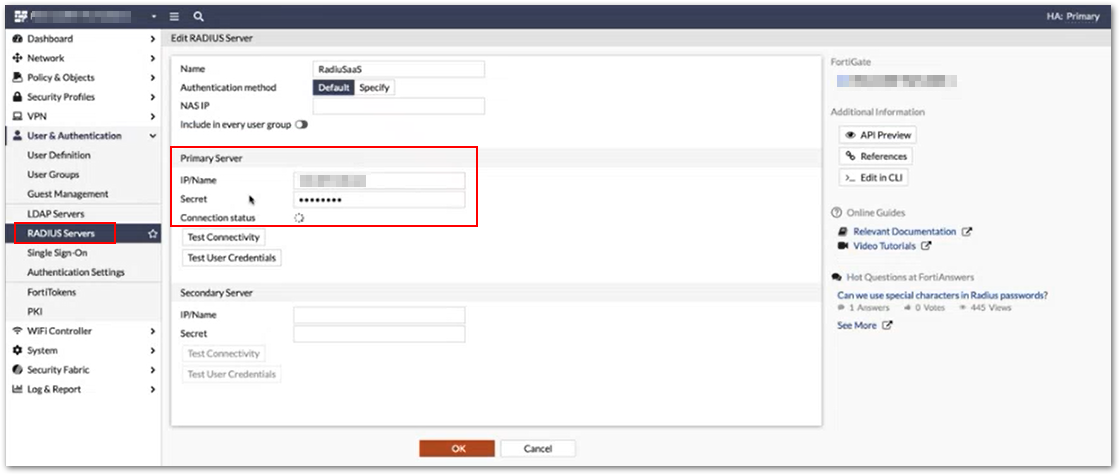
* Cree un nuevo **Servidor RADIUS** y añada la dirección IP de su [Dirección IP del servidor RadSec](/es/portal-de-administracion/settings/settings-server.md#radsec-tcp) en **IP/Nombre**. Para el **Secreto**, use "radsec".
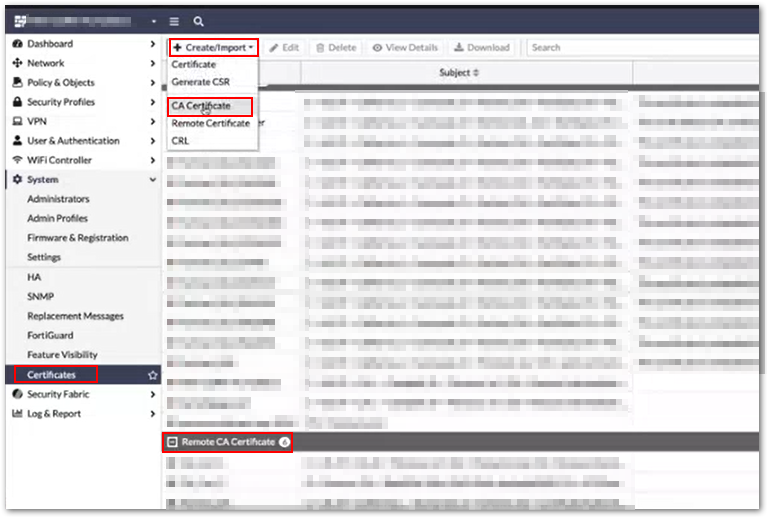
* Importe el [CA raíz del certificado de su servidor RADIUS](/es/portal-de-administracion/settings/settings-server.md#download) en el FortiGate **Certificados** en **Sistema > Certificados > Importar > Certificado CA**. La CA raíz importada aparecerá en **Certificado CA remoto**.
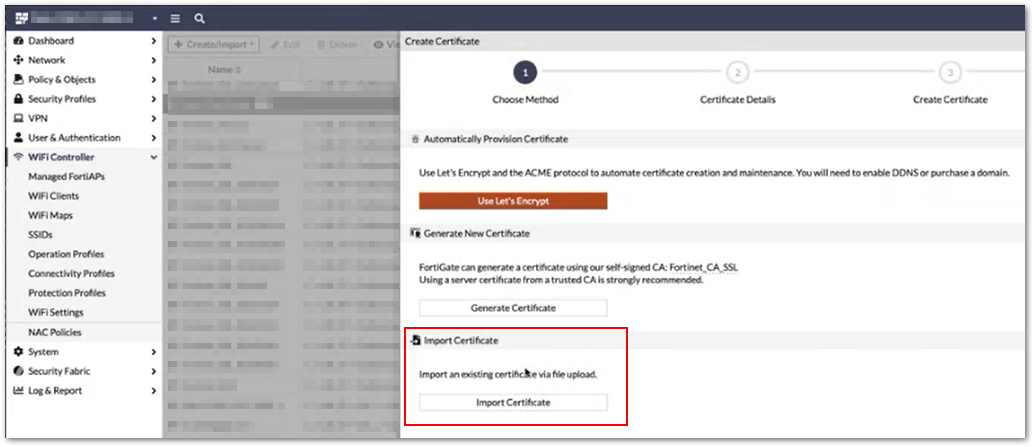
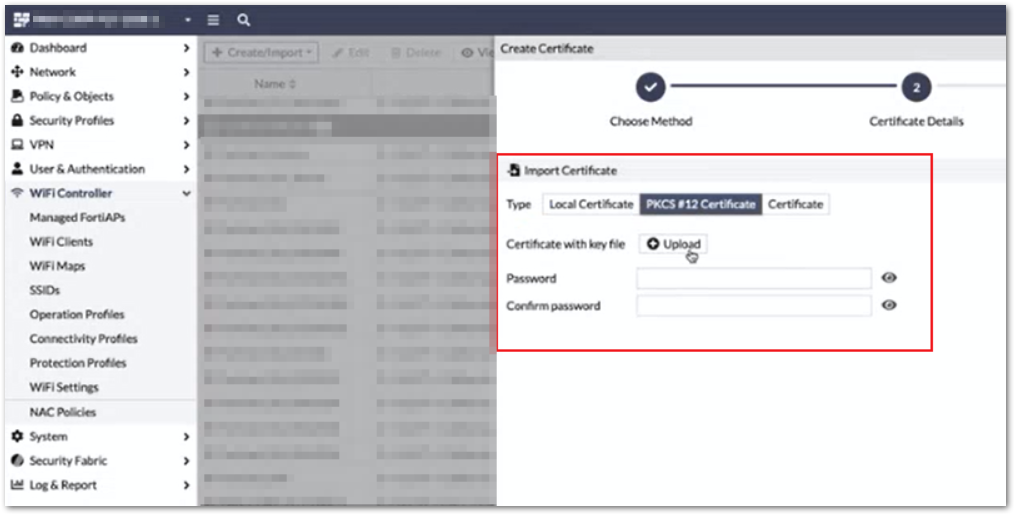
* Importe el **Certificado de cliente RadSec** en su FortiGate en\
**Sistema > Certificados > Importar > Certificado**.
* Modifique la configuración del servidor RADIUS en su FortiGate para usarlo como certificado de cliente RadSec.
* Si está habilitado, desactive **server-identity-check** en la configuración del servidor RADIUS de su FortiGate.
### Mediante la línea de comandos
Para configurar RadSec en su FortiGate mediante la línea de comandos, utilice los siguientes conjuntos de instrucciones:
#### Configuración del servidor RADIUS
```python
config user radius
edit "radiusaas"
set server "radsec-CLIENTNAME.radius-as-a-service.com"
set secret radsec
set acct-interim-interval 600
set radius-port 2083
set transport-protocol tls
set ca-cert "CA_Cert"
set client-cert "certificate-fortigate"
set server-identity-check disable
next
end
# Nombre de la CA raíz del certificado de su servidor RADIUS
set ca-cert "CA_Cert"
# Nombre del certificado de cliente RadSec
set client-cert "certificate-fortigate"
```
#### Configuración del SSID de WiFi
```python
config wireless-controller vap
edit "client-wireless"
set ssid "client-wireless"
set security wpa2-only-enterprise
set pmf enable
set 80211k disable
set 80211v disable
set auth radius
set radius-server "radiusaas"
set local-bridging enable
set schedule "always"
next
end
```
### Referencias
Enlace a la documentación de FortiGate para la configuración de RadSec:\
---
# Agent Instructions
This documentation is published with GitBook. GitBook is the documentation platform designed so that both humans and AI agents can read, navigate, and reason over technical content effectively. Learn more at gitbook.com.
## Querying This Documentation
If you need additional information that is not directly available in this page, you can query the documentation by asking a question.
Perform an HTTP GET request on the following URL with the `ask` and `goal` query parameters:
```
GET https://docs.radiusaas.com/es/configuracion/access-point-setup/radsec-available/fortinet.md?ask=&goal=
```
`ask` is the immediate question: it should be specific, self-contained, and written in natural language.
`goal` is what the user is ultimately trying to achieve, the reason they need the answer. Sharing it helps GitBook give you a better, more relevant answer. A goal is most helpful when it describes the outcome the user wants rather than restating the question. For example, with `ask=how do I create an API token`, a goal like `automate deployments from our CI pipeline` lets GitBook tailor the answer to that use case.
The response will contain a direct answer to the question and relevant excerpts and sources from the documentation.
Use this mechanism when the answer is not explicitly present in the current page, you need clarification or additional context, or you want to retrieve related documentation sections.