> For the complete documentation index, see [llms.txt](https://docs.radiusaas.com/llms.txt). Markdown versions of documentation pages are available by appending `.md` to page URLs; this page is available as [Markdown](https://docs.radiusaas.com/es/configuracion/access-point-setup/radsec-available/unifi.md).
# UniFi
{% hint style="info" %}
RADIUS sobre TLS (RADSEC) se ha añadido a **UniFi Network 8.4** y versiones posteriores. Asegúrese de que su controlador y sus dispositivos de red **actualizados** antes de seguir esta guía.
{% endhint %}
{% hint style="warning" %}
Los clientes han reportado **retrasos** entre la activación de la función RadSec en el Unify Dashboard y su funcionamiento.
{% endhint %}
## Preparar certificados
Para establecer una conexión RadSec válida, tus puntos de acceso deben confiar en el **certificado de servidor RADIUS** y tu servidor RADIUS debe confiar en tu **Certificado de cliente RadSec**. Para lograrlo,
1. Descargue el certificado raíz de la CA que ha emitido su activo **certificado de servidor RADIUS** según se describe [aquí](/es/portal-de-administracion/settings/settings-server.md#download).\
En este ejemplo, SCEPman se usa como CA raíz y ha emitido el certificado del servidor RADIUS. Por lo tanto, descargamos el certificado de la CA raíz del portal de SCEPman:\
\
\
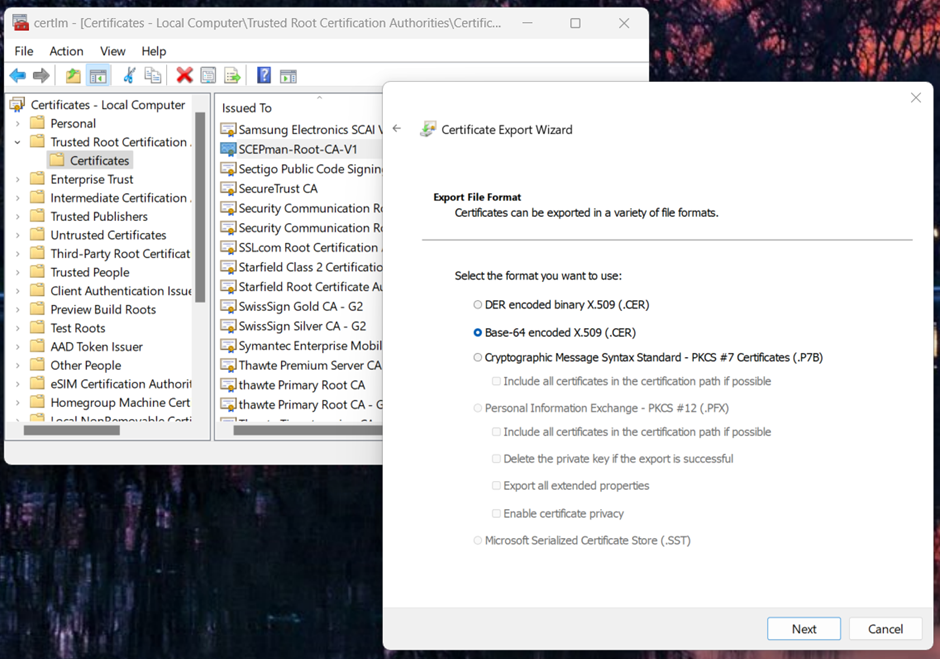
Después, convierta su certificado a Base-64. Esto se puede hacer fácilmente mediante el Asistente de exportación de certificados de Windows, OpenSSL u otras herramientas:
2. Cree un **Certificado de cliente RadSec** para sus puntos de acceso. Si está utilizando **SCEPman Certificate Master**, el proceso se describe [aquí](https://docs.scepman.com/certificate-deployment/certificate-master/client-certificate-pkcs-12).\
En este ejemplo generamos un certificado en el formato "PEM". Anote la contraseña, ya que la necesitaremos más adelante.
3. Separe el certificado generado en la clave privada (llamada "priv.key" en este ejemplo) y el certificado (llamado "clientcert.cer"). Esto se puede hacer fácilmente mediante un editor de texto:
4. Agregue el certificado raíz de la CA que ha emitido el **Certificado de cliente RadSec** a tu instancia RADIUS como se describe [aquí](/es/portal-de-administracion/settings/trusted-roots.md#add) y seleccione **RadSec** en **Usar para**.\
En caso de que el **Certificado de cliente RadSec** ha sido emitido por SCEPman (este ejemplo) y ya confía en la CA raíz de SCEPman para la autenticación del cliente, simplemente edite el certificado de la CA raíz de SCEPman de confianza y seleccione **Ambos** en **Usar para**:\
## Configuración de UniFi
{% hint style="info" %}
Los ajustes siguientes son los ajustes necesarios para establecer una conexión RadSec funcional con nuestro servicio. Configure cualquier otro ajuste a su discreción.
{% endhint %}
1. Vaya a su controlador Unifi Network y abra **Configuración** **> Perfiles > RADIUS**.
2. Cree un nuevo perfil o actualice uno existente:
3. Rellene la información requerida:
1. **Compatibilidad con VLAN asignada por RADIUS**: opcional / si es necesario
2. **Configuración de RADIUS**:
1. **TLS**: Active la casilla de verificación.
2. **Servidores de autenticación**:\
\- **Dirección/es IP del servidor**: Proporcione la dirección IP de su [punto de conexión del servicio RadSec](/es/portal-de-administracion/settings/settings-server.md#properties).\
\- **Puerto**: 2083.\
\- **Secreto compartido**: `radsec`.
3. **Certificado de cliente**: Cargue el **Certificado de cliente RadSec** (obtenido en el paso 3 [aquí](#prepare-certificates)).
4. **Clave privada**: Cargue la clave privada de su **Certificado de cliente RadSec** (obtenido en el paso 3 [aquí](#prepare-certificates)).
5. **Contraseña de la clave privada**: según se anotó.
6. **Certificado de la CA**: Cargue el certificado raíz de la CA que ha emitido su **certificado de servidor RADIUS** (obtenido del paso 1 [aquí](#prepare-certificates)).
7. **Contabilidad**: Active la casilla de verificación.
8. **Servidor de contabilidad RADIUS**:\
\- **Dirección/es IP del servidor**: Proporcione la dirección IP de su [punto de conexión del servicio RadSec](/es/portal-de-administracion/settings/settings-server.md#properties).\
\- **Puerto**: 2083\
\- **Secreto compartido**: `radsec`
9. **Intervalo de actualización intermedia**: opcional / si es necesario
4. Asigne este perfil al perfil WiFi deseado:
5. Dé a sus puntos de acceso algo de tiempo para aplicar la nueva configuración:\
\

### Referencia: Centro de ayuda de UniFi
[UniFi Gateway - Configuración de un servidor RADIUS](https://help.ui.com/hc/en-us/articles/360015268353-UniFi-Gateway-Configuring-a-RADIUS-Server)
---
# Agent Instructions
This documentation is published with GitBook. GitBook is the documentation platform designed so that both humans and AI agents can read, navigate, and reason over technical content effectively. Learn more at gitbook.com.
## Querying This Documentation
If you need additional information that is not directly available in this page, you can query the documentation by asking a question.
Perform an HTTP GET request on the following URL with the `ask` and `goal` query parameters:
```
GET https://docs.radiusaas.com/es/configuracion/access-point-setup/radsec-available/unifi.md?ask=&goal=
```
`ask` is the immediate question: it should be specific, self-contained, and written in natural language.
`goal` is what the user is ultimately trying to achieve, the reason they need the answer. Sharing it helps GitBook give you a better, more relevant answer. A goal is most helpful when it describes the outcome the user wants rather than restating the question. For example, with `ask=how do I create an API token`, a goal like `automate deployments from our CI pipeline` lets GitBook tailor the answer to that use case.
The response will contain a direct answer to the question and relevant excerpts and sources from the documentation.
Use this mechanism when the answer is not explicitly present in the current page, you need clarification or additional context, or you want to retrieve related documentation sections.