> For the complete documentation index, see [llms.txt](https://docs.radiusaas.com/llms.txt). Markdown versions of documentation pages are available by appending `.md` to page URLs; this page is available as [Markdown](https://docs.radiusaas.com/es/implementacion-de-perfiles/microsoft-intune/wifi-profile/windows.md).
# Windows
Esta guía es aplicable a ambos escenarios: usar certificados de tipo usuario o de tipo dispositivo para la autenticación WiFi.
## Pasos de configuración
1. Inicie sesión en [Microsoft Intune](https://intune.microsoft.com/)
2. Vaya a **Dispositivos** y, posteriormente **Perfiles de configuración**
3. Luego haga clic en **Crear > Nueva directiva**
4. Como **Plataforma** seleccione **Windows 10 y versiones posteriores**
5. Busque las **tipo de perfil** plantillas para **Wi-Fi** y selecciónela
6. Haga clic en **Crear** y proporcione un nombre descriptivo y una descripción opcional **Descripción**
7. Como **Tipo de Wi-Fi** seleccione **Empresarial**
8. Introduzca su **SSID**. El **Nombre de conexión** puede asumir el mismo nombre.
9. Configure el **Método de autenticación** a **Usuario** si desea usar certificados de tipo usuario para la autenticación o **Máquina** si desea usar certificados de tipo dispositivo para la autenticación.
10. Luego, para **tipo de EAP** elija **EAP - TLS**
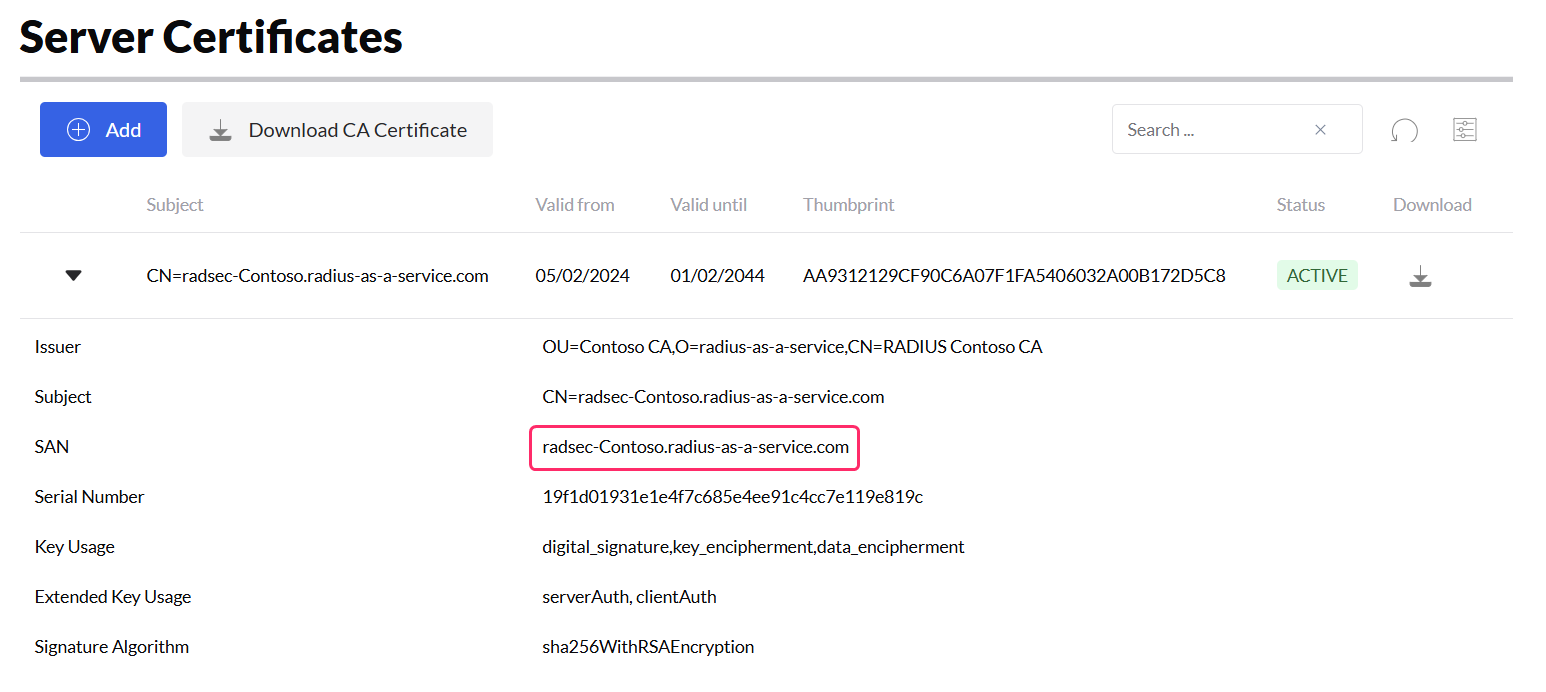
11. A continuación, como **Nombres de servidor del certificado** agregue el **Nombre alternativo del sujeto (SAN)** de su *activo* RADIUS [**certificado de servidor**](/es/portal-de-administracion/settings/settings-server.md#server-certificates). Esta propiedad se puede encontrar expandiendo el certificado de servidor activo y copiando el valor correspondiente.
{% hint style="warning" %}
El Nombre alternativo del sujeto (SAN) es **no distingue mayúsculas y minúsculas** cuando se usa para la verificación del nombre del host.
{% endhint %}
12. Para el **Certificados raíz para la validación del servidor** seleccione el perfil de certificado de confianza que ha creado previamente para el certificado de servidor RADIUS.
13. En **Autenticación de cliente** seleccione **certificado SCEP como** **método de autenticación**
14. Por último, para **certificado de cliente para la autenticación de cliente (certificado de identidad),** seleccione el perfil SCEP que desea usar para la autenticación.
El resto de la configuración se puede configurar según sus necesidades y preferencias.
Mostrando la configuración del perfil de Wi-Fi 1/2
### Roaming rápido
{% hint style="info" %}
Estas son **opcionales** configuraciones.
{% endhint %}
Para una experiencia (normalmente) mejor al itinerar entre puntos de acceso, recomendamos habilitar lo siguiente **Configuraciones de roaming rápido** en el perfil de WiFi:
| **Habilitar la caché de la clave maestra por pares (PMK)** | Sí | Define si este perfil utilizará la caché de la Clave Maestra por Pares (PMK) para conectarse a una WLAN. |
| ---------------------------------------------------------- | --- | -------------------------------------------------------------------------------------------------------- |
| **Tiempo máximo que una PMK se almacena en caché** | 720 | Define el tiempo, en minutos, durante el cual se conservará una caché de Clave Maestra por Pares (PMK). |
| **Número máximo de PMK almacenadas en caché** | 128 | Define el número de entradas en la caché de Clave Maestra por Pares (PMK) en el cliente. |
| **Habilitar preautenticación** | Sí | Define si el cliente usará la preautenticación |
| **Número máximo de intentos de preautenticación** | 3 | Define el número de intentos de preautenticación que se probarán en los puntos de acceso vecinos (AP) |
Para obtener más detalles sobre la caché de la Clave Maestra por Pares, consulte su especificación en [IEEE 802.11i](https://standards.ieee.org/getieee802/download/802.11i-2004.pdf).
**Importante**: La confiabilidad y la eficacia de esta función también pueden depender de la implementación específica del proveedor de WAP. En algunos casos, clientes con la caché de PMK habilitada han informado cambios frecuentes de punto de acceso aunque la ubicación del dispositivo era estática.
## Problemas de configuración comunes
Consulte [Solución de problemas](/es/otro/troubleshooting.md#intune-configuration-issues).
---
# Agent Instructions
This documentation is published with GitBook. GitBook is the documentation platform designed so that both humans and AI agents can read, navigate, and reason over technical content effectively. Learn more at gitbook.com.
## Querying This Documentation
If you need additional information that is not directly available in this page, you can query the documentation by asking a question.
Perform an HTTP GET request on the following URL with the `ask` and `goal` query parameters:
```
GET https://docs.radiusaas.com/es/implementacion-de-perfiles/microsoft-intune/wifi-profile/windows.md?ask=&goal=
```
`ask` is the immediate question: it should be specific, self-contained, and written in natural language.
`goal` is what the user is ultimately trying to achieve, the reason they need the answer. Sharing it helps GitBook give you a better, more relevant answer. A goal is most helpful when it describes the outcome the user wants rather than restating the question. For example, with `ask=how do I create an API token`, a goal like `automate deployments from our CI pipeline` lets GitBook tailor the answer to that use case.
The response will contain a direct answer to the question and relevant excerpts and sources from the documentation.
Use this mechanism when the answer is not explicitly present in the current page, you need clarification or additional context, or you want to retrieve related documentation sections.