> For the complete documentation index, see [llms.txt](https://docs.radiusaas.com/llms.txt). Markdown versions of documentation pages are available by appending `.md` to page URLs; this page is available as [Markdown](https://docs.radiusaas.com/fr/configuration/access-point-setup/radsec-available/fortinet.md).
# FortiNet
{% hint style="info" %}
Pour utiliser la fonctionnalité RadSec sur votre FortiGate pour le Wi‑Fi (avec les FortiAPs), le firmware FortiOS **7.6.0** ou version ultérieure est requis sur le FortiGate.
{% endhint %}
## Préparer les certificats
Pour établir une connexion RadSec valide, vos points d’accès doivent faire confiance au **certificat de serveur RADIUS** et votre serveur RADIUS doit faire confiance à votre **certificat client RadSec**. Pour y parvenir,
1. Téléchargez le certificat racine de l’AC qui a émis votre **certificat de serveur RADIUS** comme décrit [ici](/fr/portail-dadministration/settings/settings-server.md#download).
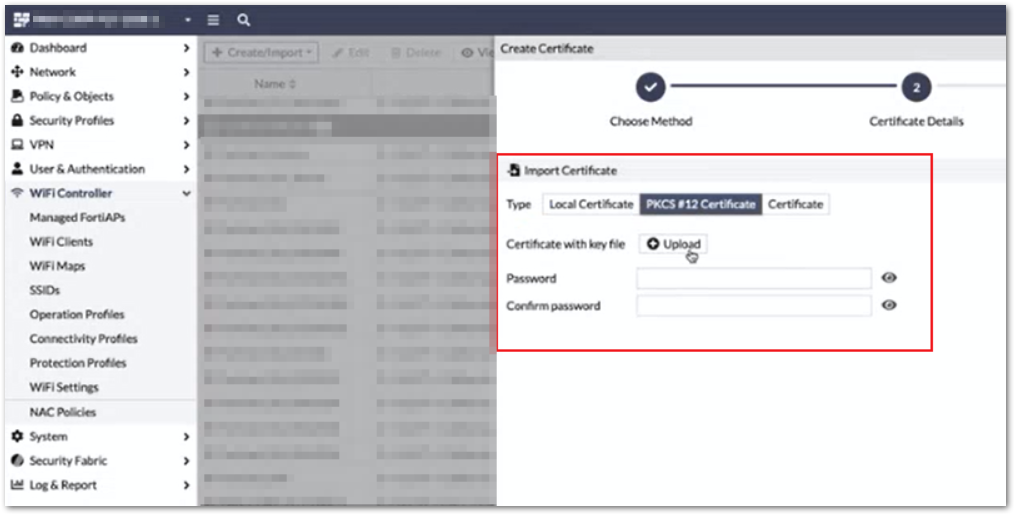
2. Créez un **certificat client RadSec** pour vos WAPs (gérés de manière centralisée via FortiGate). Si vous utilisez **SCEPman Certificate Master**, le processus est décrit [ici](https://docs.scepman.com/certificate-deployment/certificate-master/client-certificate-pkcs-12). FortiGate accepte le **PKCS#12** format pour les certificats client RadSec.
{% hint style="warning" %}
Veillez à surveiller l’expiration de votre **certificat client RadSec** et à le renouveler à temps afin d’éviter toute interruption de service.
{% endhint %}
3. Ajoutez le certificat racine de l’AC qui a émis le **certificat client RadSec** à votre instance RADIUS comme décrit [ici](/fr/portail-dadministration/settings/trusted-roots.md#add) et sélectionnez **RadSec** sous **Utiliser pour**.\
Dans le cas où la **certificat client RadSec** a été émis par SCEPman et que vous faites déjà confiance à l’AC racine SCEPman pour l’authentification des clients, modifiez simplement le certificat AC racine SCEPman approuvé et sélectionnez **Les deux** sous **Utiliser pour**.
## Configuration du FortiGate
{% hint style="info" %}
Les paramètres ci-dessous sont les paramètres nécessaires pour établir une connexion RadSec fonctionnelle avec notre service. Configurez tout autre paramètre à votre discrétion.
{% endhint %}
### Via l’interface utilisateur
Pour configurer RadSec sur l’interface utilisateur de votre FortiGate, veuillez suivre les étapes suivantes :
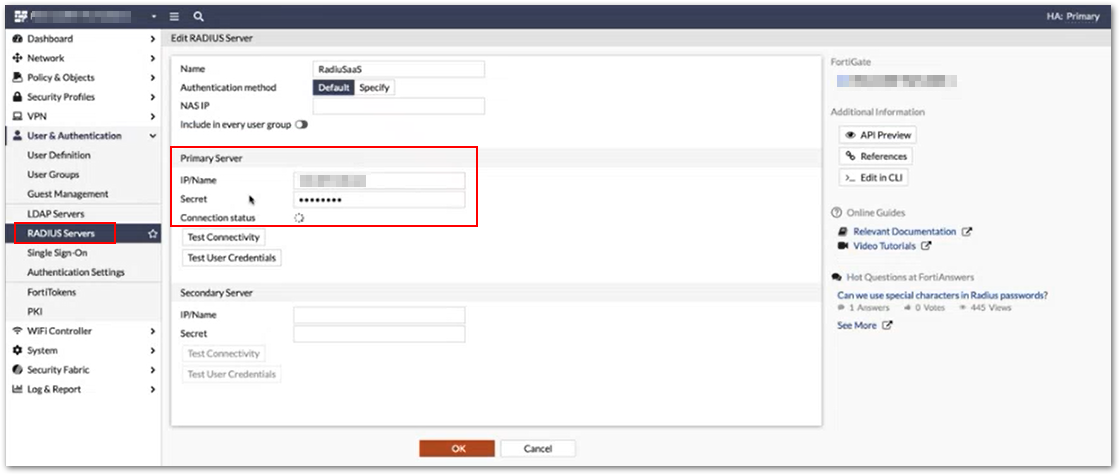
* Créez un nouveau **serveur RADIUS** et ajoutez l’adresse IP de votre [serveur RadSec](/fr/portail-dadministration/settings/settings-server.md#radsec-tcp) sous **IP/Name**. Pour le **Secret**, utilisez « radsec ».
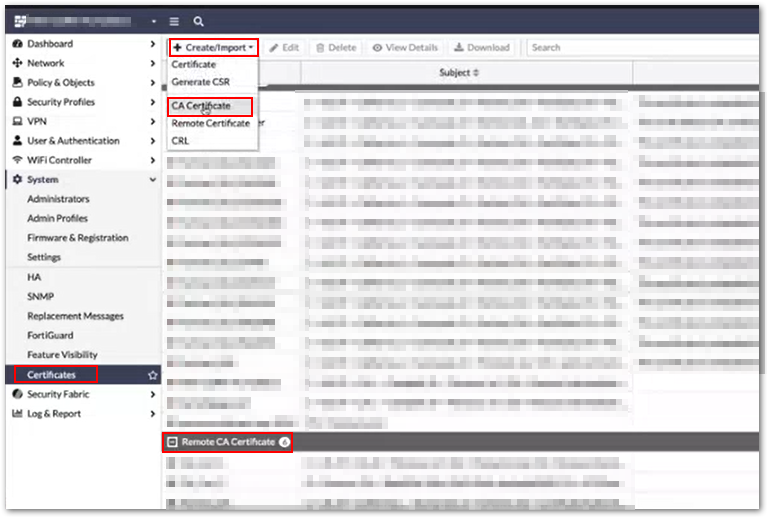
* Importez le [la CA racine du certificat de votre serveur RADIUS](/fr/portail-dadministration/settings/settings-server.md#download) sur le FortiGate **Certificats** sous **Système > Certificats > Importer > Certificat CA**. La CA racine importée sera répertoriée sous **Certificat CA distant**.
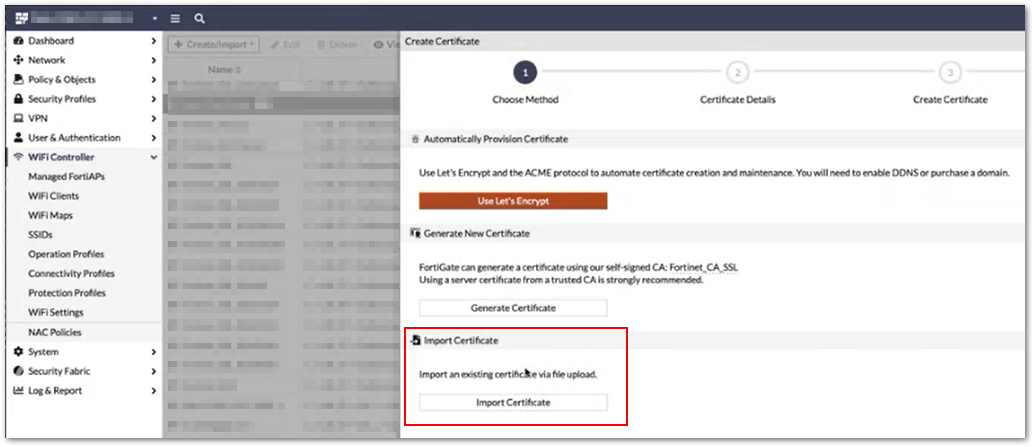
* Importez le **certificat client RadSec** sur votre FortiGate sous\
**Système > Certificats > Importer > Certificat**.
* Modifiez la configuration du serveur RADIUS dans votre FortiGate pour l’utiliser comme certificat client RadSec.
* Si activé, veuillez désactiver **server-identity-check** dans la configuration du serveur RADIUS de votre FortiGate.
### Via la ligne de commande
Pour configurer RadSec sur votre FortiGate à l’aide de la ligne de commande, veuillez utiliser les instructions ci-dessous :
#### Configuration du serveur RADIUS
```python
config user radius
edit "radiusaas"
set server "radsec-CLIENTNAME.radius-as-a-service.com"
set secret radsec
set acct-interim-interval 600
set radius-port 2083
set transport-protocol tls
set ca-cert "CA_Cert"
set client-cert "certificate-fortigate"
set server-identity-check disable
next
end
# Nommez la CA racine du certificat de votre serveur RADIUS
set ca-cert "CA_Cert"
# Nommez le certificat client RadSec
set client-cert "certificate-fortigate"
```
#### Configuration du SSID Wi‑Fi
```python
config wireless-controller vap
edit "client-wireless"
set ssid "client-wireless"
set security wpa2-only-enterprise
set pmf enable
set 80211k disable
set 80211v disable
set auth radius
set radius-server "radiusaas"
set local-bridging enable
set schedule "always"
next
end
```
### Références
Lien vers la documentation de FortiGate pour la configuration RadSec :\
---
# Agent Instructions
This documentation is published with GitBook. GitBook is the documentation platform designed so that both humans and AI agents can read, navigate, and reason over technical content effectively. Learn more at gitbook.com.
## Querying This Documentation
If you need additional information that is not directly available in this page, you can query the documentation dynamically by asking a question.
Perform an HTTP GET request on the current page URL with the `ask` query parameter, and the optional `goal` query parameter:
```
GET https://docs.radiusaas.com/fr/configuration/access-point-setup/radsec-available/fortinet.md?ask=&goal=
```
`ask` is the immediate question: it should be specific, self-contained, and written in natural language.
`goal` is optional and describes the broader end goal you are ultimately trying to accomplish on behalf of the user. GitBook uses it to tailor the answer towards what is most useful for that goal.
The response will contain a direct answer to the question and relevant excerpts and sources from the documentation.
Use this mechanism when the answer is not explicitly present in the current page, you need clarification or additional context, or you want to retrieve related documentation sections.