> For the complete documentation index, see [llms.txt](https://docs.radiusaas.com/llms.txt). Markdown versions of documentation pages are available by appending `.md` to page URLs; this page is available as [Markdown](https://docs.radiusaas.com/fr/configuration/access-point-setup/radsec-available/juniper-mist.md).
# Juniper Mist
## Préparer les certificats
Pour établir une connexion RadSec valide, vos points d'accès doivent faire confiance au **certificat serveur RADIUS** et votre serveur RADIUS doit faire confiance à votre **Certificat client RadSec**. Pour ce faire,
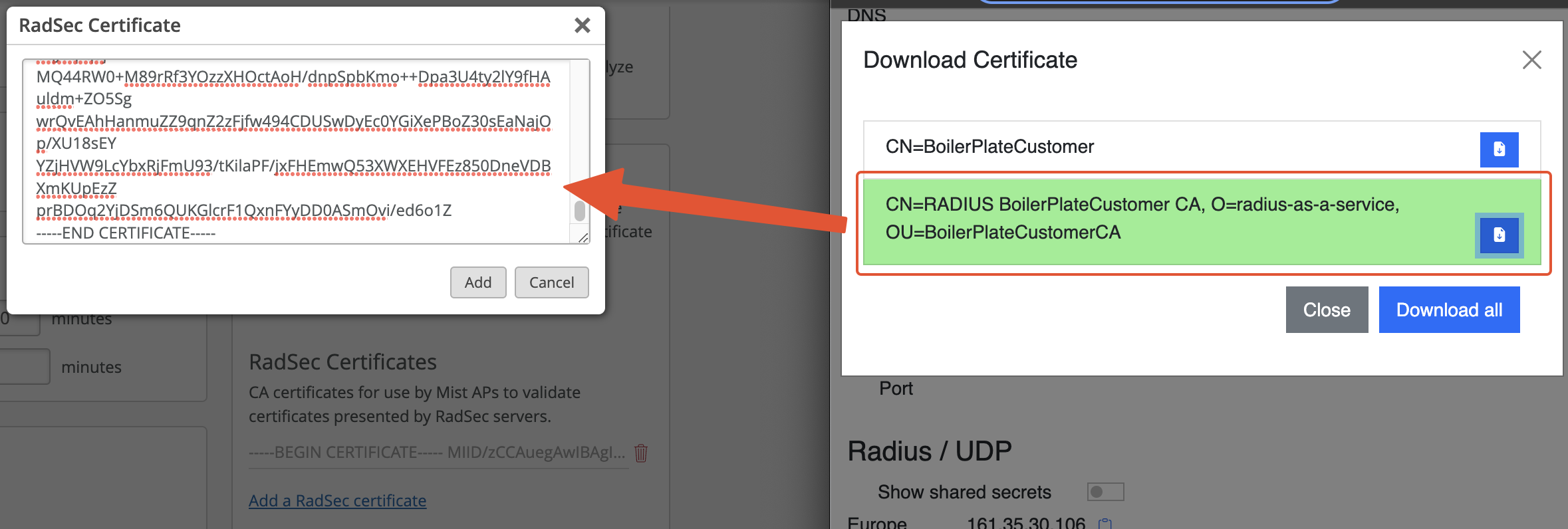
1. Téléchargez le certificat racine de l'AC qui a émis votre **certificat serveur RADIUS** comme décrit [ici](/fr/portail-dadministration/settings/settings-server.md#download).
2. Créez un **Certificat client RadSec** pour vos points d’accès. Si vous utilisez **SCEPman Certificate Master**, le processus est décrit [ici](https://docs.scepman.com/certificate-deployment/certificate-master/client-certificate-pkcs-12).
{% hint style="warning" %}
Veillez à surveiller l'expiration de votre **Certificat client RadSec** et à le renouveler à temps afin d'éviter des interruptions de service.
{% endhint %}
3. Ajoutez le certificat racine de l'autorité de certification qui a émis le **Certificat client RadSec** à votre instance RADIUS comme décrit [ici](/fr/portail-dadministration/settings/trusted-roots.md#add) et sélectionnez **RadSec** sous **Utiliser pour**.\
Dans le cas où le **Certificat client RadSec** a été émis par SCEPman et que vous faites déjà confiance à l'autorité de certification racine SCEPman pour l'authentification client, modifiez simplement le certificat racine SCEPman approuvé et sélectionnez **Les deux** sous **Utiliser pour**.
## configuration Mist
{% hint style="info" %}
Les paramètres ci-dessous sont nécessaires pour établir une connexion RadSec fonctionnelle avec notre service. Configurez les autres paramètres selon votre convenance.
{% endhint %}
1. Naviguez vers votre plan de configuration Mist.
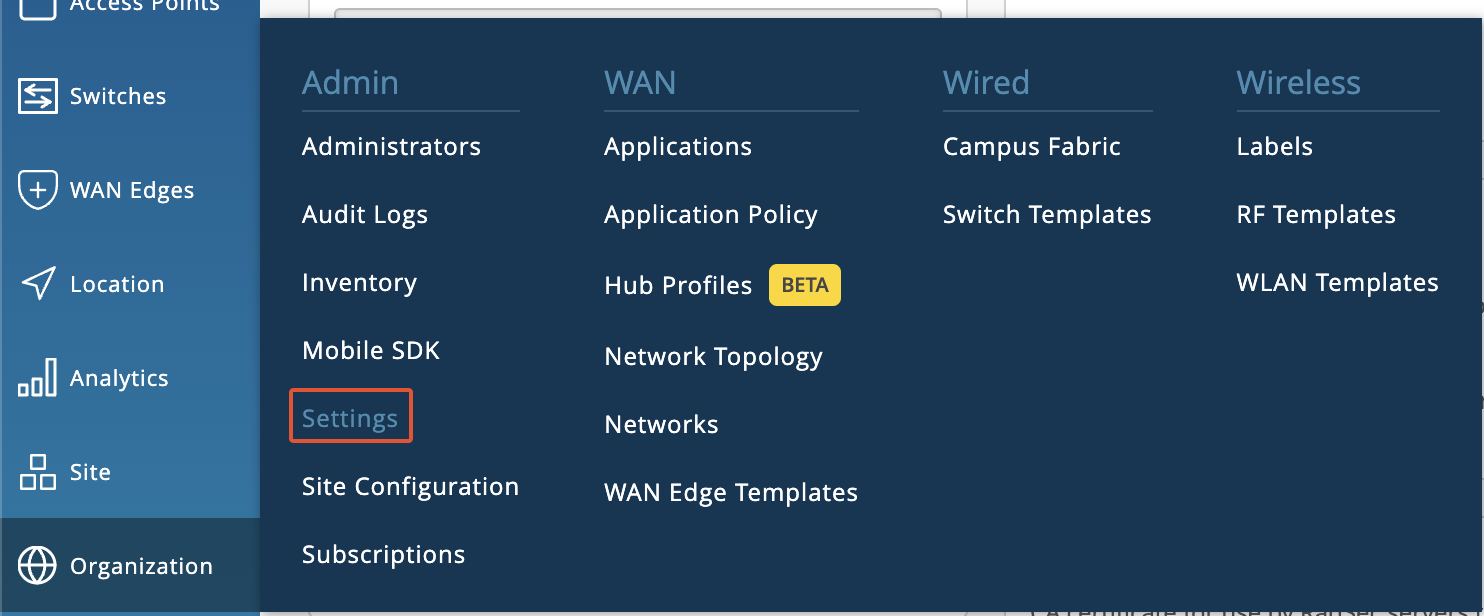
2. Pour configurer les certificats concernés, accédez à **Organisation** **>** **Paramètres**.
3. Ajoutez le certificat racine de l’AC qui a émis votre **certificat serveur RADIUS** sous **certificat RadSec**.
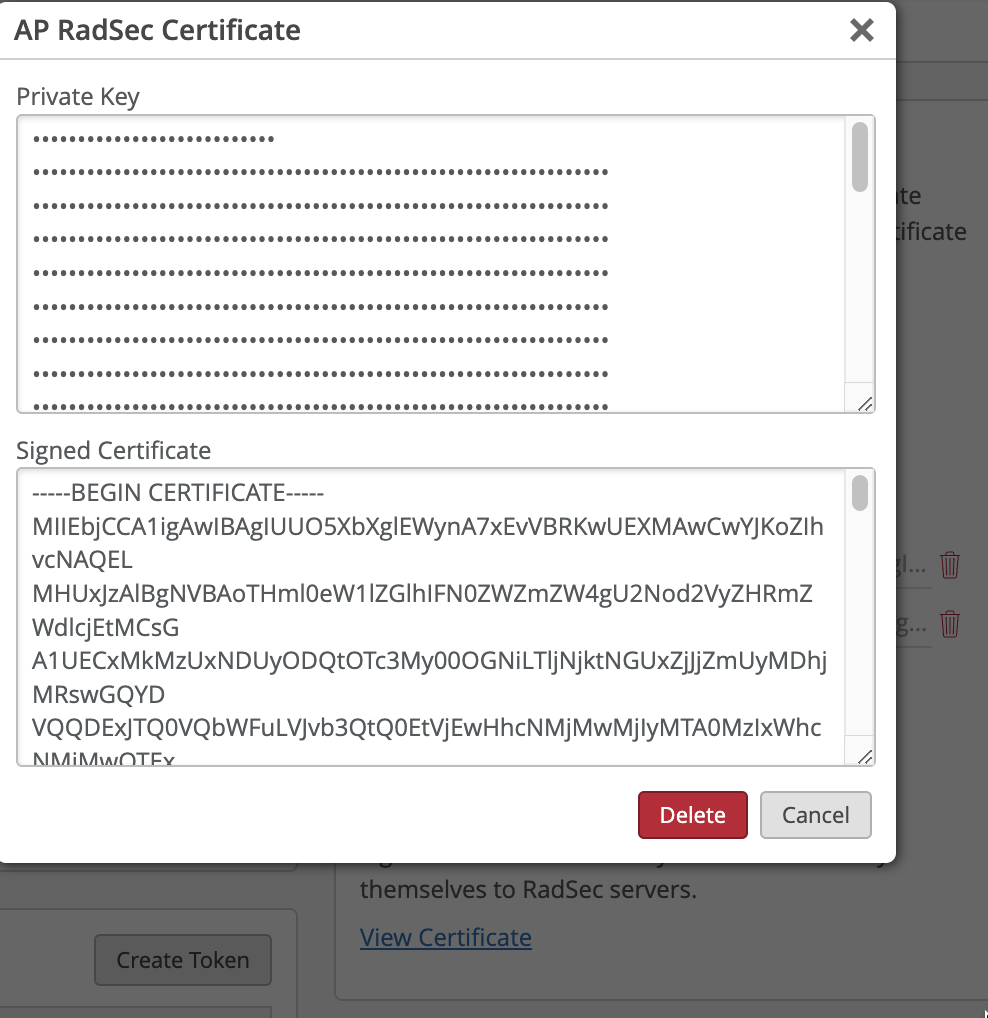
4. Ajoutez votre **Certificat client RadSec** (créé à l'étape 2 sous [Préparer les certificats](#prepare-certificates)) à **certificat RadSec AP**.
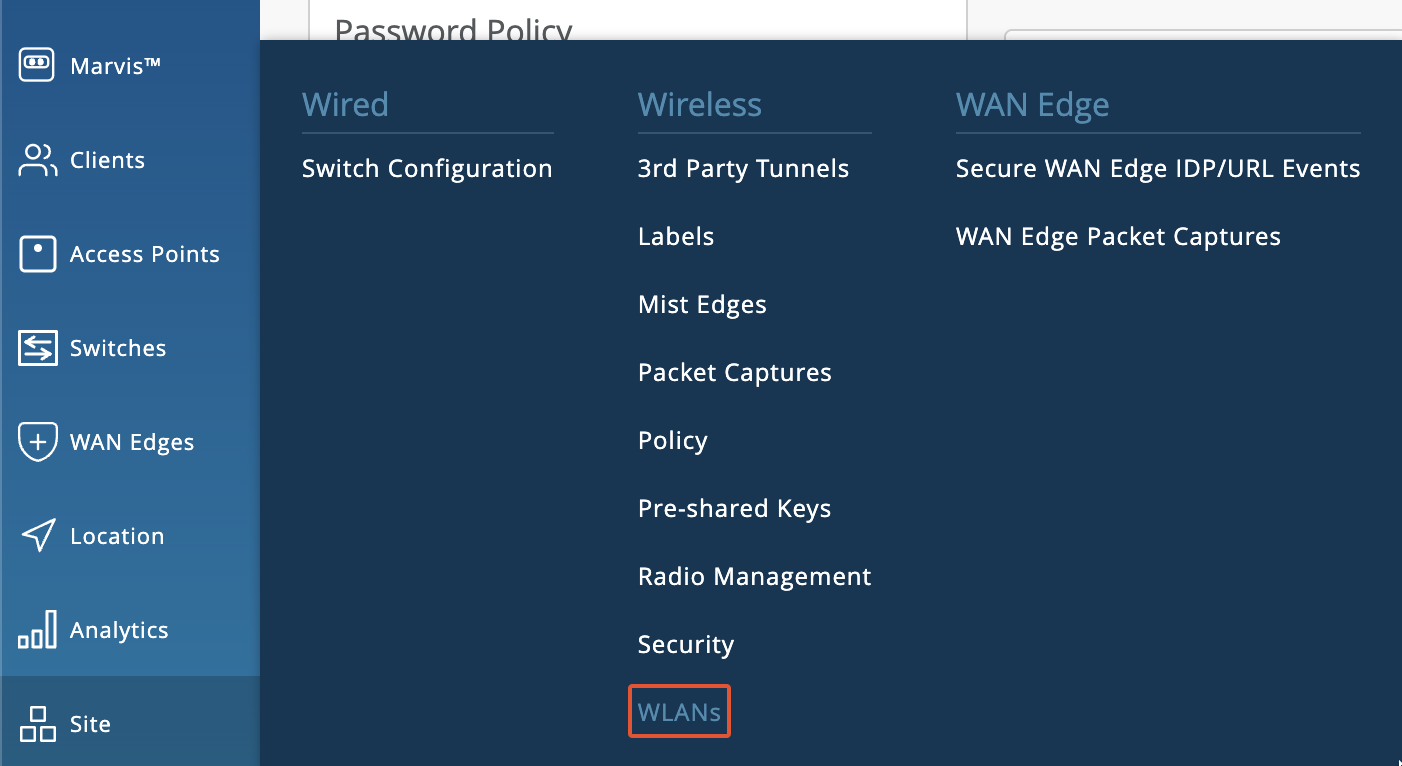
5. Accédez à **Site >** **WLAN**.
6. Créez un nouveau WLAN si vous n’en avez pas encore créé un pour lequel vous souhaitez utiliser l’authentification RADIUS auprès de notre service.
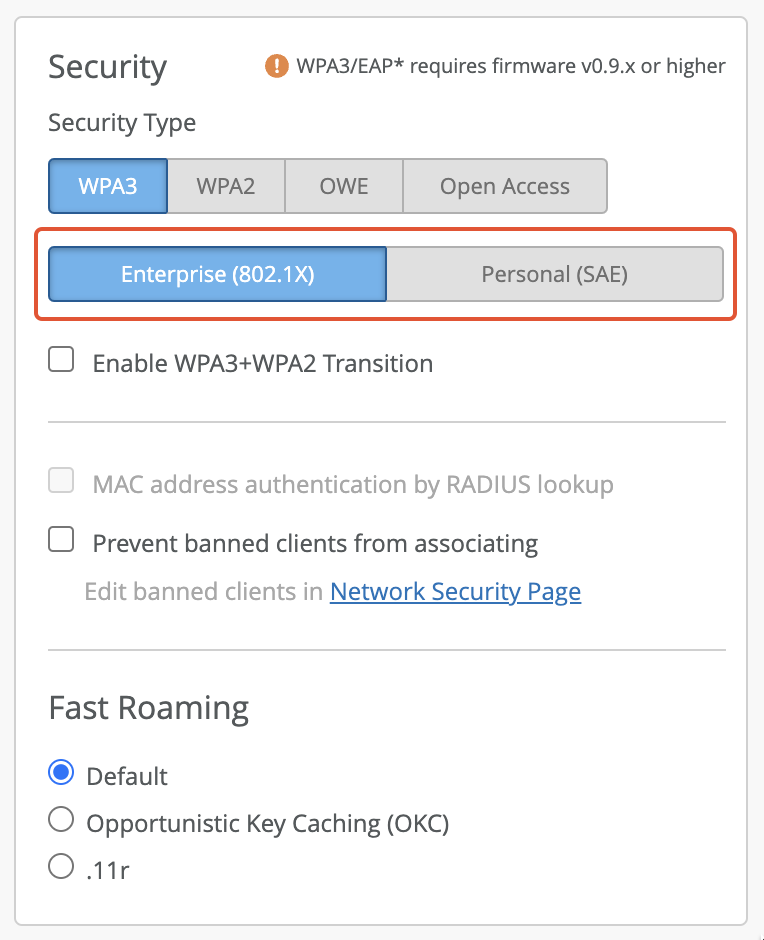
7. Sélectionnez **Entreprise (802.1X)** comme **Type de sécurité**.
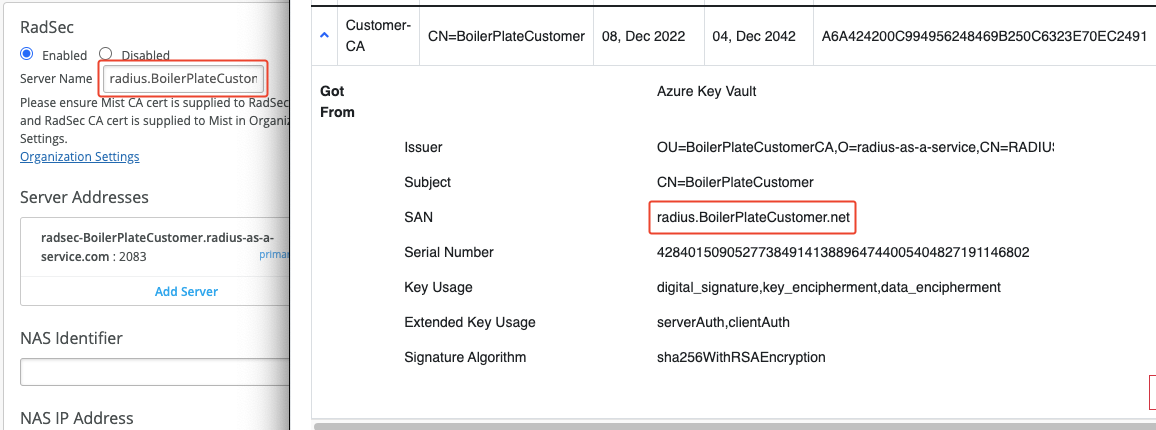
8. Sous **RadSec**, sélectionnez **Activé** et définissez le **Nom du serveur** sur le **SAN** attribut de votre **certificat serveur RADIUS**.
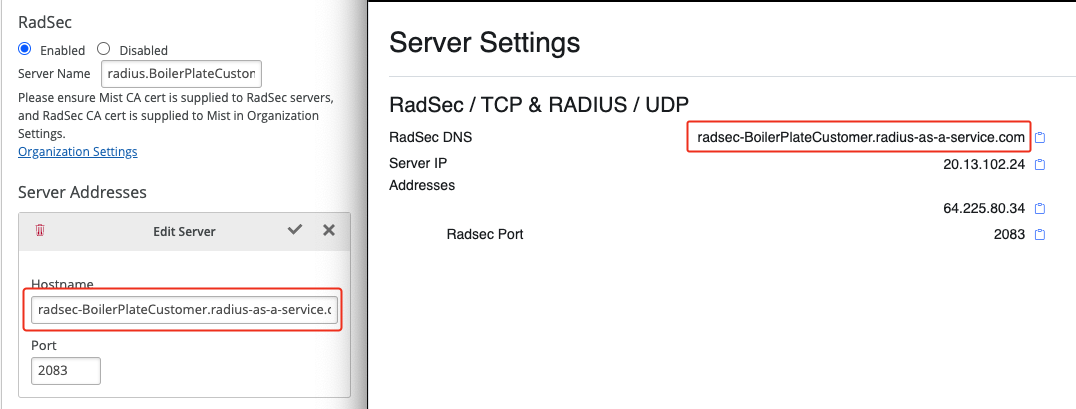
9. Pour **Adresses du serveur** utilisez soit l’adresse IP, soit le nom DNS de votre [point de terminaison du service RadSec](/fr/portail-dadministration/settings/settings-server.md#properties).
### Un guide complet
---
# Agent Instructions
This documentation is published with GitBook. GitBook is the documentation platform designed so that both humans and AI agents can read, navigate, and reason over technical content effectively. Learn more at gitbook.com.
## Querying This Documentation
If you need additional information that is not directly available in this page, you can query the documentation by asking a question.
Perform an HTTP GET request on the following URL with the `ask` and `goal` query parameters:
```
GET https://docs.radiusaas.com/fr/configuration/access-point-setup/radsec-available/juniper-mist.md?ask=&goal=
```
`ask` is the immediate question: it should be specific, self-contained, and written in natural language.
`goal` is what the user is ultimately trying to achieve, the reason they need the answer. Sharing it helps GitBook give you a better, more relevant answer. A goal is most helpful when it describes the outcome the user wants rather than restating the question. For example, with `ask=how do I create an API token`, a goal like `automate deployments from our CI pipeline` lets GitBook tailor the answer to that use case.
The response will contain a direct answer to the question and relevant excerpts and sources from the documentation.
Use this mechanism when the answer is not explicitly present in the current page, you need clarification or additional context, or you want to retrieve related documentation sections.