For the complete documentation index, see llms.txt. This page is also available as Markdown.

Autorisations

Les autorisations et les jetons d’accès à l’API REST RADIUSaaS peuvent être gérés à l’adresse https://YOURNAME.radius-as-a-service.com/settings/permissions

Vue d’ensemble

Le Autorisations menu vous permet de contrôler l’accès au portail d’administration RADIUSaaS et à l’API REST RADIUSaaS.

Les modifications des affectations de rôles et l’invalidation des jetons utilisateur ne prennent effet qu’après avoir cliqué sur Enregistrer.

IDP pris en charge

Sous Fournisseurs d’authentification autorisés n’importe lequel (y compris plusieurs) des IDP pris en charge par RADIUSaaS peut être activé :

  • Apple (Apple ID)

  • DigitalOcean (adresse e-mail de l’utilisateur)

  • Entra ID (nom d’utilisateur principal)

  • Google (adresse e-mail principale)

En outre, sous Fournisseur OICD personnalisé vous pouvez configurer vos propres fournisseurs OpenID Connect afin d’exploiter d’autres IDP, par exemple Okta ou des clouds Azure souverains (GCC, GCC High, ...).

Rôles

Administrateurs

Les identités ou comptes saisis ici peuvent accéder au portail d’administration RADIUSaaS avec des autorisations complètes en lecture et écriture sur le service. Ces autorisations incluent :

Visualiseurs

Les identités ou comptes saisis ici peuvent accéder au portail d’administration RADIUSaaS avec des autorisations complètes en lecture sur le service. Ces autorisations incluent :

Utilisateurs

Les identités ou comptes saisis ici ne peuvent pas accéder au portail d’administration RADIUSaaS, cependant, ils peuvent accéder au portail Mes utilisateurs invités où ils peuvent créer Utilisateurs pour le BYOD ou l’accès invité.

Invalider les jetons utilisateur

Lors de l’authentification au portail d’administration RADIUSaaS, chaque identité autorisée obtient un jeton d’accès (bearer) qui est mis en cache dans le magasin de cookies du navigateur. La durée de vie du jeton est de 30 jours. En outre, RADIUSaaS a l’autorisation d’actualiser ces jetons d’accès.

En cas d’incident de sécurité, les administrateurs RADIUSaaS peuvent invalider tous les jetons d’accès précédemment émis en définissant la date minimale d’émission à maintenant.

Contacts techniques

Veuillez noter que cette fonctionnalité est en préparation d’une fonctionnalité de notification dans une future version de RADIUSaaS.

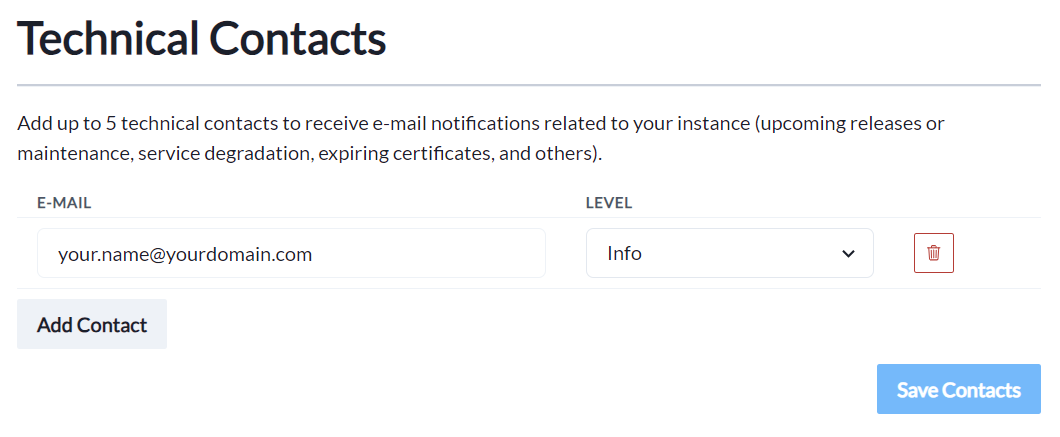
Ajoutez jusqu’à 5 contacts techniques pour recevoir des notifications par e-mail liées à votre instance. Vous pouvez sélectionner le niveau d’événement pour chaque contact.

Niveau d’événement
Exemples d’événements

Info

Mises à jour planifiées de votre instance.

Avertissement

Un certificat est sur le point d’expirer, ou un FAI rencontre des problèmes susceptibles d’avoir un impact sur votre instance.

Critique

Interruption de votre instance.

Jetons d’accès

Les jetons d’accès sont requis pour authentifier les appels à l’ API REST RADIUSaaS.

Ajouter

Suivez ces étapes pour créer un nouveau jeton d’accès :

  1. Cliquez sur Ajouter

  2. Fournissez un Nom significatif pour le jeton d’accès

  3. Définissez le niveau d’autorisation en sélectionnant un Rôle

  4. Sélectionnez la durée de vie du jeton d’accès

  5. Cliquez sur Créer

  6. Copiez le jeton d’accès dans le presse-papiers et stockez-le dans un emplacement sécurisé.

  7. Cliquez sur Fermer

Supprimer

Pour supprimer un jeton d’accès, localisez-le dans le tableau et cliquez sur l’icône de la corbeille :

Consentement aux autorisations

Choisissez parmi différents fournisseurs d’identité pour pouvoir vous connecter à votre portail.

Les comptes Microsoft Entra ID (Azure AD) qui se connectent pour la première fois au portail d’administration RADIUSaaS doivent accorder à RADIUSaaS un ensemble limité de autorisations dans leur tenant Azure.

Il existe deux façons alternatives de fournir le consentement :

  • Consentement de l’utilisateur Chaque utilisateur accepte le consentement lors de sa première connexion au portail.

  • Consentement de l’administrateur Un administrateur peut consentir au nom de l’organisation pour tous les utilisateurs.

Consentement de l’utilisateur

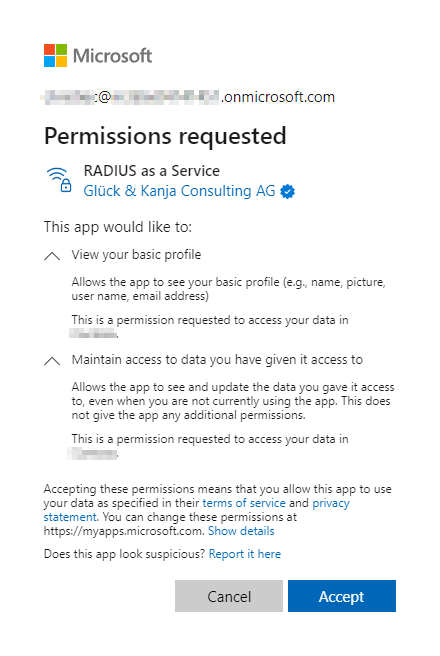
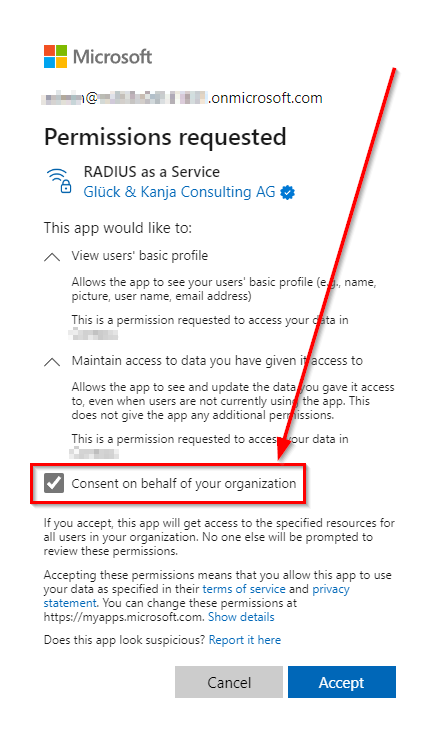
Si aucun consentement n’a été donné auparavant au nom de l’organisation par un administrateur, un utilisateur verra une boîte de dialogue de demande d’autorisation :

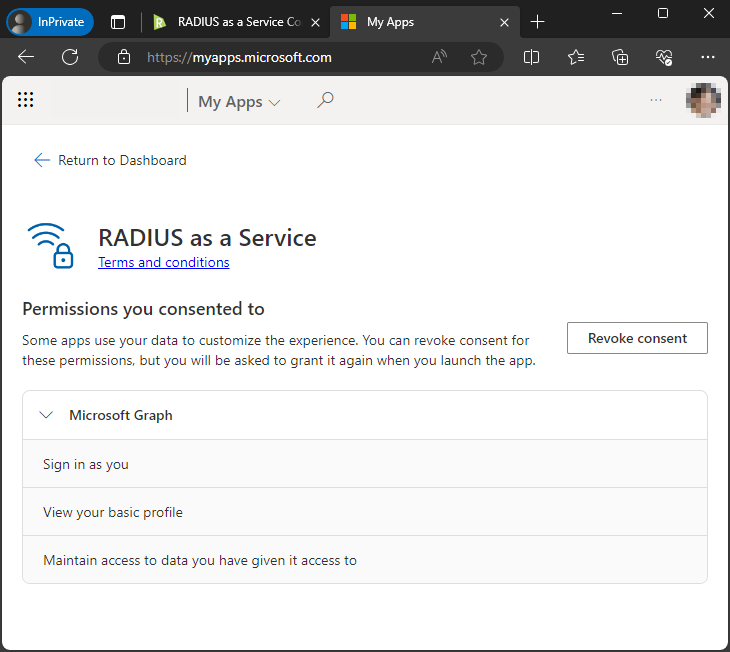
Les utilisateurs peuvent consulter ou révoquer ce consentement dans Microsoft Mes applications.

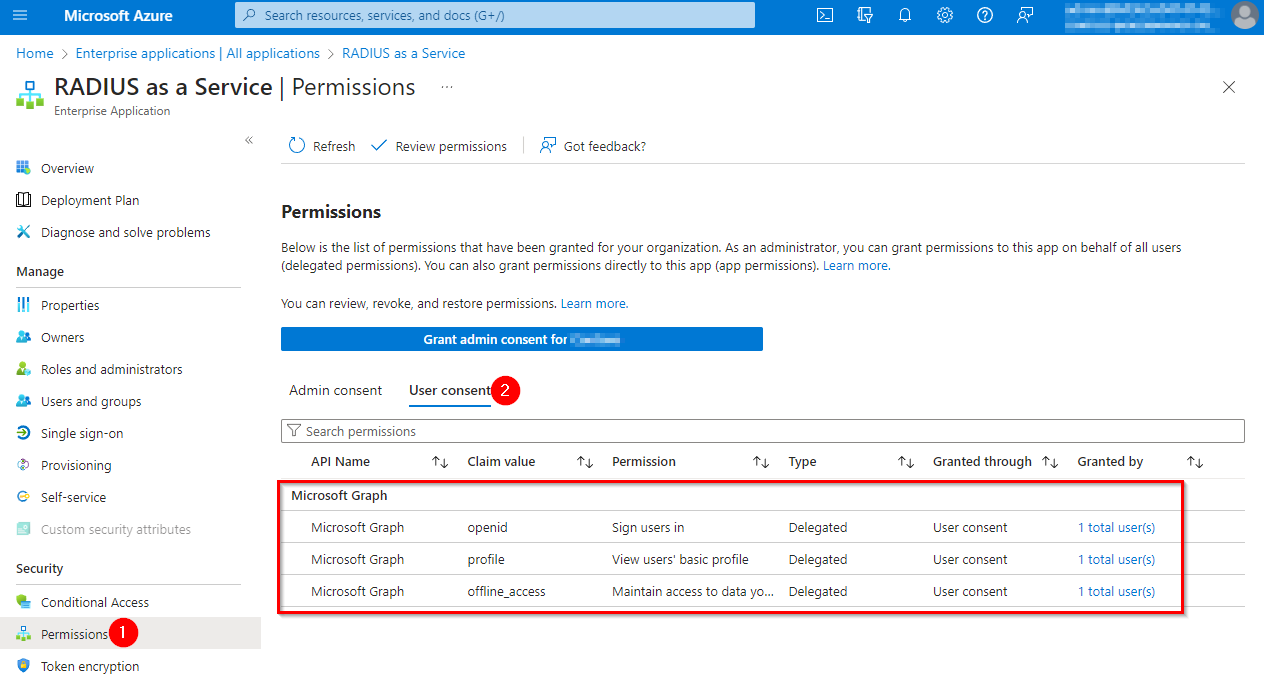
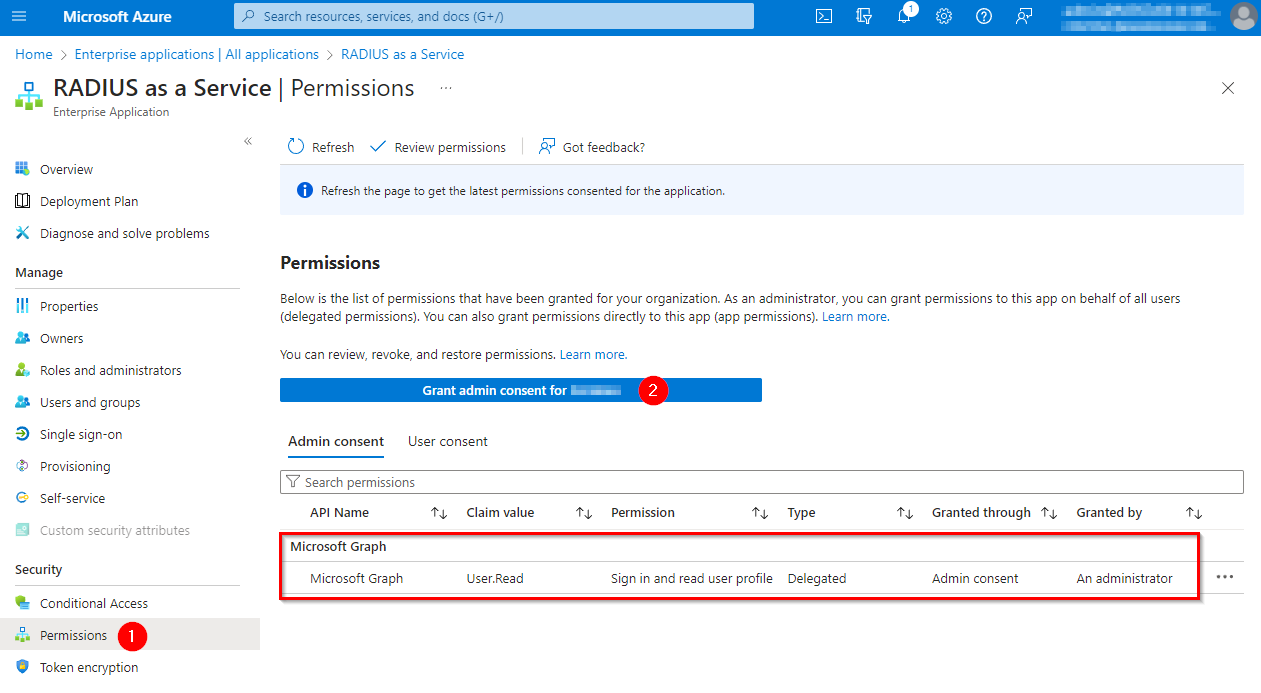
Les administrateurs peuvent consulter et révoquer les consentements des utilisateurs dans le Portail Azure (Microsoft Entra ID > Applications d’entreprise > RADIUS as a Service):

Consentement de l’administrateur

Plutôt que d’exiger le consentement de chaque utilisateur, les administrateurs peuvent accorder le consentement pour tous les utilisateurs au nom de l’organisation lors de la première connexion au portail web RADIUSaaS :

Sinon, les administrateurs peuvent accorder le consentement au nom de l’organisation dans le portail Azure (Microsoft Entra ID > Applications d’entreprise > RADIUS as a Service). Dans le Portail Azure, les administrateurs peuvent également consulter ou révoquer le consentement :

Lors de l’utilisation d’un Apple ID pour se connecter à RADIUSaaS, assurez-vous de ne pas masquer votre adresse e-mail.

Digital Ocean vous demandera d’autoriser l’application sur une équipe pour pouvoir vous connecter :

Google vous demandera d’autoriser l’application à accéder à des données limitées sur votre compte.

Les informations spécifiques que vous devez fournir pour le fournisseur OIDC personnalisé dépendent du fournisseur d’identité que vous choisissez. L’ exemple suivant est basé sur Okta.

Dans la console d’administration Okta, vous devrez créer une nouvelle intégration d’application avec les détails suivants :

Méthode de connexion

OIDC - OpenID Connect

Type d’application

Application web

URI de redirection de connexion

Fourni dans la boîte de dialogue RADIUSaaS ci-dessus Exemple : https://eu1.radius-as-a-service.com/loginserver/authResponse

Assurez-vous d’affecter l’intégration au groupe d’utilisateurs prévu et d’enregistrer. Vous pouvez maintenant récupérer les informations requises de cette application à saisir dans RADIUSaaS :

Le Nom d’affichage peut être choisi librement et sera affiché lors de la connexion.

Avec Okta, l’ URL d’authentification est sous la forme suivante :

https://{VotreOrga}.okta.com/oauth2/v1/authorize

L’URL du jeton est également construite et ressemble à ceci :

https://{VotreOrga}.okta.com/oauth2/v1/token

Le ID client et Secret client peut être copié et créé dans l’application elle-même :

Pour le périmètre client openid email est requis. Cela indiquera à Okta que nous utilisons une authentification OpenID et que nous devons lire l’adresse e-mail de l’utilisateur connecté.

Après avoir enregistré et autorisé ce fournisseur, vous devriez pouvoir l’utiliser pour vous authentifier depuis la page de connexion :

Si nécessaire dans certains scénarios (par ex. GCC High tenants), vous pouvez également utiliser un enregistrement d’application Entra ID créé par vous-même pour vous authentifier sur votre portail RADIUSaaS.

Préparation

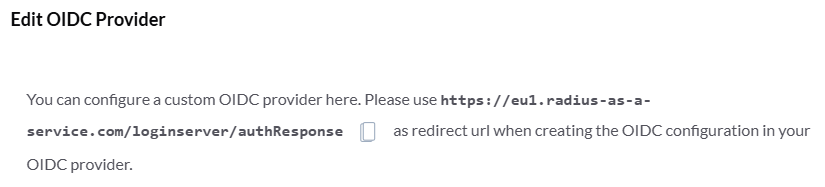
Avant de créer l’enregistrement d’application, veillez à copier l’URL de redirection depuis la Autorisations section de votre portail RADIUSaaS. Vous pouvez trouver l’URL en haut de la Fournisseur OIDC personnalisé boîte de dialogue d’édition :

Click on the Edit button to find the redirect URL
Copy the redirect URL from the dialogues header

Créer l’enregistrement d’application

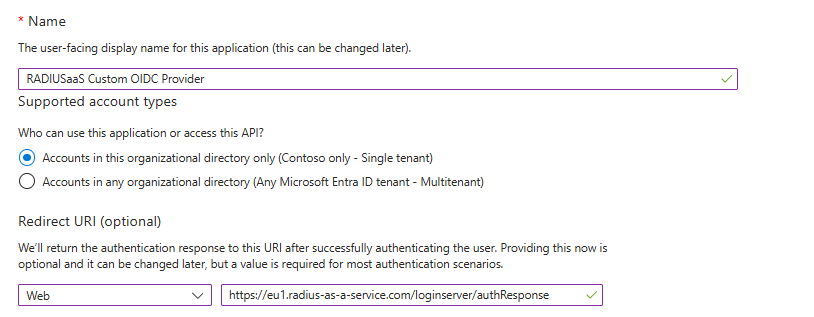
Dans Entra ID, accédez à Enregistrements d’applications et créez un nouvel enregistrement :

Sélectionnez un Nom descriptif pour l’enregistrement et ajoutez l’URI de redirection que vous avez copiée à l’étape précédente en tant que type Web .

Ajouter des autorisations API

Dans l’enregistrement créé, accédez à Autorisations API et ajoutez email et openid de Microsoft Graph en tant qu’ Déléguées autorisations. Assurez-vous également d’accorder le consentement de l’administrateur pour votre tenant :

Ajouter un secret client

Pour permettre à RADIUSaaS d’utiliser cet enregistrement, créez un secret client dans la section Certificats et secrets de l’enregistrement. Copiez la valeur du secret pour plus tard.

Noter les détails de l’enregistrement

Vous aurez plus tard besoin des ID client et de certaines URL spécifiques à votre tenant. Vous pouvez les trouver sur la page Vue d’ensemble de l’enregistrement :

Affecter des utilisateurs

Pour que quiconque puisse utiliser cet enregistrement d’application pour se connecter, assurez-vous de les ajouter dans l’application d’entreprise gérée. Vous pouvez la trouver dans Entra ID dans Applications d’entreprise ayant le même nom que votre enregistrement d’application. Il existe également un lien vers celle-ci dans l’aperçu de l’enregistrement d’application.

Assign users to allow them to use the application

Configurer le fournisseur OIDC dans RADIUSaaS

De retour dans le portail RADIUSaaS, accédez à la section Autorisations, modifiez le fournisseur OIDC personnalisé et renseignez les informations requises :

Champ
Explication

Nom d’affichage

Ce nom sera affiché sur la page de connexion

URL d’authentification

Point de terminaison d’autorisation OAuth 2.0 (v2) depuis les points de terminaison de l’enregistrement

URL du jeton

Point de terminaison du jeton OAuth 2.0 (v2) depuis les points de terminaison de l’enregistrement

ID client

L’ID client de l’enregistrement de l’application. Il se trouve sur sa page d’aperçu

Secret client

Le secret client créé précédemment

périmètre client

Définit les informations demandées lors de l’authentification. Entrez openid email ici.

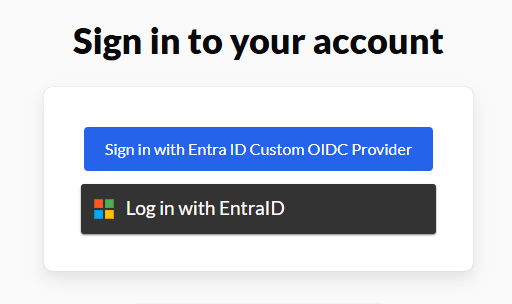
Après avoir enregistré la configuration, assurez-vous d’autoriser le fournisseur personnalisé et d’ajouter quelques utilisateurs pour ce fournisseur. Vous devriez maintenant pouvoir utiliser le fournisseur pour vous connecter à votre portail RADIUSaaS :

Mis à jour

Ce contenu vous a-t-il été utile ?