> For the complete documentation index, see [llms.txt](https://docs.radiusaas.com/llms.txt). Markdown versions of documentation pages are available by appending `.md` to page URLs; this page is available as [Markdown](https://docs.radiusaas.com/ja/she-ding/access-point-setup/radsec-available/unifi.md).
# UniFi
{% hint style="info" %}
RADIUS over TLS (RADSEC) が **UniFi Network 8.4** およびそれ以降のバージョンに追加されました。コントローラーとネットワーク機器が **最新の状態である** ことを、このガイドに従う前に確認してください。
{% endhint %}
{% hint style="warning" %}
顧客から **遅延が** Unify Dashboard で RadSec 機能を有効化してから実際に動作するようになるまでの間に発生したと報告されています。
{% endhint %}
## 証明書を準備する
有効な RadSec 接続を確立するには、アクセス ポイントが次を信頼している必要があります **RADIUS Server Certificate** また、RADIUS サーバーは次を信頼している必要があります **RadSec クライアント証明書**。これを実現するには、
1. アクティブな **RADIUS Server Certificate** 次のように [こちら](/ja/ptaru/settings/settings-server.md#download)。\
この例では、SCEPman が Root CA として使用され、RADIUS サーバー証明書を発行しています。そのため、SCEPman ポータルからルート CA 証明書をダウンロードします:\
\
\
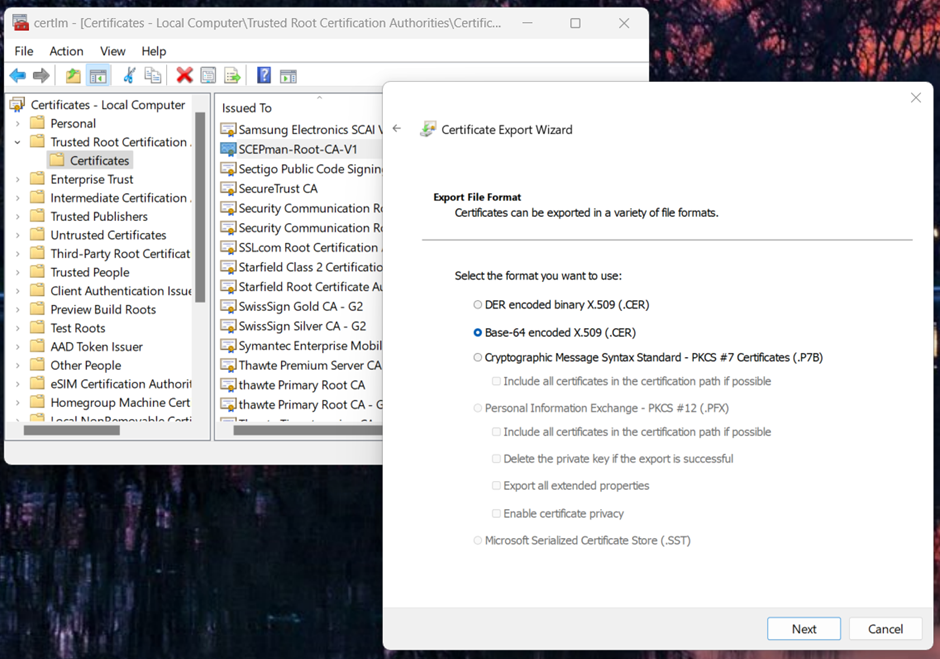
その後、証明書を Base-64 に変換してください。これは Windows Certificate Export Wizard、OpenSSL、またはその他のツールを使って簡単に行えます:
2. 次を作成します **RadSec クライアント証明書** アクセスポイント用に。もし **SCEPman Certificate Master**を使用している場合、その手順は次に説明されています [こちら](https://docs.scepman.com/certificate-deployment/certificate-master/client-certificate-pkcs-12)。\
この例では、「PEM」形式の証明書を生成します。後で必要になるため、パスワードを必ず控えておいてください。
3. 生成された証明書を秘密鍵(この例では「priv.key」という名前)と証明書(「clientcert.cer」という名前)に分割します。これはテキストエディターを使って簡単に行えます:
4. を発行した CA のルート証明書を追加します **RadSec クライアント証明書** で説明されているように RADIUS インスタンスへ [こちら](/ja/ptaru/settings/trusted-roots.md#add) を選択し **RadSec** の下の **用途**。\
場合によっては **RadSec クライアント証明書** が SCEPman(この例)によって発行されており、クライアント認証用にすでに SCEPman Root CA を信頼している場合は、信頼済みの SCEPman Root CA 証明書を編集して **両方** の下の **用途**:\
## UniFi の構成
{% hint style="info" %}
以下の設定は、当社のサービスと機能する RadSec 接続を確立するために必要な設定です。それ以外の設定は任意で構成してください。
{% endhint %}
1. Unifi Network コントローラーに移動し、 **設定** **> Profiles > RADIUS**.
2. 新しいプロファイルを作成するか、既存のものを更新します:
3. 必要な情報を入力します:
1. **RADIUS Assigned VLAN Support**:任意/必要に応じて
2. **RADIUS Settings**:
1. **TLS**:チェックボックスを有効にします。
2. **Authentication Servers**:\
\- **Server IP Address/es**:あなたの [RadSec サービス エンドポイント](/ja/ptaru/settings/settings-server.md#properties).\
\- **ポート**: 2083.\
\- **共有シークレット**: `radsec`.
3. **Client Certificate**:次をアップロードします **RadSec クライアント証明書** (手順 3 で取得した [こちら](#prepare-certificates)).
4. **秘密鍵**:あなたの秘密鍵をアップロードします **RadSec クライアント証明書** (手順 3 で取得した [こちら](#prepare-certificates)).
5. **Private Key Password**:控えておいたもの。
6. **CA Certificate**:あなたの証明書を発行した CA のルート証明書をアップロードします **RADIUS Server Certificate** (ステップ 1 で取得) [こちら](#prepare-certificates)).
7. **Accounting**:チェックボックスを有効にします。
8. **RADIUS Accounting Server**:\
\- **Server IP Address/es**:あなたの [RadSec サービス エンドポイント](/ja/ptaru/settings/settings-server.md#properties).\
\- **ポート**: 2083\
\- **共有シークレット**: `radsec`
9. **Interim Update Interval**:任意/必要に応じて
4. このプロファイルを目的の WiFi プロファイルに割り当てます:
5. アクセスポイントに新しい設定を適用するため、少し時間をおいてください:\
\

### 参考: UniFi Help Center
[UniFi Gateway - RADIUS サーバーの設定](https://help.ui.com/hc/en-us/articles/360015268353-UniFi-Gateway-Configuring-a-RADIUS-Server)
---
# Agent Instructions
This documentation is published with GitBook. GitBook is the documentation platform designed so that both humans and AI agents can read, navigate, and reason over technical content effectively. Learn more at gitbook.com.
## Querying This Documentation
If you need additional information that is not directly available in this page, you can query the documentation by asking a question.
Perform an HTTP GET request on the following URL with the `ask` and `goal` query parameters:
```
GET https://docs.radiusaas.com/ja/she-ding/access-point-setup/radsec-available/unifi.md?ask=&goal=
```
`ask` is the immediate question: it should be specific, self-contained, and written in natural language.
`goal` is what the user is ultimately trying to achieve, the reason they need the answer. Sharing it helps GitBook give you a better, more relevant answer. A goal is most helpful when it describes the outcome the user wants rather than restating the question. For example, with `ask=how do I create an API token`, a goal like `automate deployments from our CI pipeline` lets GitBook tailor the answer to that use case.
The response will contain a direct answer to the question and relevant excerpts and sources from the documentation.
Use this mechanism when the answer is not explicitly present in the current page, you need clarification or additional context, or you want to retrieve related documentation sections.