> For the complete documentation index, see [llms.txt](https://docs.radiusaas.com/llms.txt). Markdown versions of documentation pages are available by appending `.md` to page URLs; this page is available as [Markdown](https://docs.radiusaas.com/ja/she-ding/get-started/scenario-based-guides/microsoft-cloud-pki.md).
# Microsoft Cloud PKI
このドキュメントでは、Intune を使用して Microsoft Cloud PKI による証明書ベースの WiFi 認証を実装するために必要な構成手順を説明します。
{% hint style="info" %}
Microsoft Cloud PKI が Root CA と Issuing CA の両方をホストしているものと想定します。BYOCA を含むシナリオについては、Microsoft のオンライン リソースまたは Web を参照してください。
{% endhint %}
{% stepper %}
{% step %}
### Microsoft Cloud PKI を展開する
#### Intune admin center で Root CA を作成する
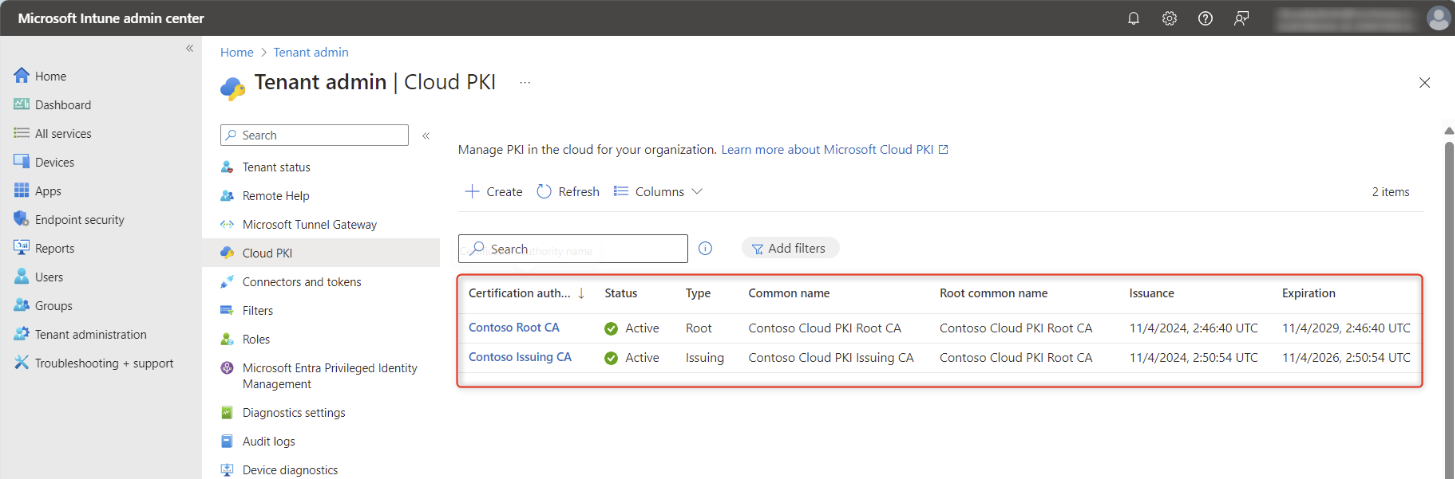
管理対象デバイスに証明書を発行する前に、信頼のアンカーとして機能する Root CA をテナントに作成する必要があります。Intune admin center で Root CA を作成するには、次の手順に従ってください [こちら ](https://learn.microsoft.com/en-gb/mem/intune/protect/microsoft-cloud-pki-configure-ca#:~:text=an%20admin%20user.-,Step%201%3A%20Create%20root%20CA%20in%20admin%20center,-Before%20you%20can)Microsoft のガイド。
{% hint style="info" %}
CRL 配布ポイントは後で [手順 2](#step-1-create-root-ca-in-admin-center-2).
{% endhint %}
#### Intune admin center で Issuing CA を作成する
Intune 管理デバイス用の証明書を発行するには、Issuing CA が必要です。Cloud PKI は、証明書登録機関として機能する SCEP サービスを自動的に提供します。SCEP プロファイルを使用して、Intune 管理デバイスに代わって Issuing CA から証明書を要求します。Issuing CA を作成するには、次の手順に従ってください [こちら ](https://learn.microsoft.com/en-gb/mem/intune/protect/microsoft-cloud-pki-configure-ca#step-2-create-issuing-ca-in-admin-center)Microsoft のガイド。
{% hint style="info" %}
CRL 配布ポイントは後で [手順 2](#step-1-create-root-ca-in-admin-center-2).
{% endhint %}
#### Trusted certificate プロファイル
**Microsoft Cloud PKI**
で作成した Root CA および Issuing CA 証明書を展開します [手順 1](#step-1.-deploy-a-microsoft-cloud-pki) という **信頼済み証明書** プロファイルを使用してデバイスに配布するには、 **Intune admin center** に移動し、次に **Home** > **Devices** > **Windows** > **Configuration profiles > Create** > **New Policy** に移動して、次のパラメーターを設定します:
* Platform = Windows 10 and later
* Profile type = Template
* Template name = Trusted certificate.
該当する証明書ファイル (\*.cer) を、対応するプロファイルにアップロードします:
* 作成された Root CA 証明書 [ここ](#step-1-create-root-ca-in-admin-center)
* 作成された Issuing CA 証明書 [ここ](#step-1-create-root-ca-in-admin-center-1)
{% hint style="info" %}
Trusted certificate プロファイルと SCEP プロファイルには、同じグループを割り当てる必要があることに注意してください。そうしないと、Intune の展開が失敗する可能性があります。
{% endhint %}
これは、このサービスを使用するすべてのデバイス プラットフォーム(例: Windows、macOS など)に対して繰り返す必要があります
**RADIUS Server Trust**
次に、こちらで説明されているように、RADIUS Server Certificate を発行した Root CA 証明書をプッシュします:
{% content-ref url="/pages/e485af3058b6ac6b9c330945c43867ce8f8ba0c8" %}
[サーバー信頼](/ja/purofairuno/microsoft-intune/trusted-root.md)
{% endcontent-ref %}
#### SCEP 証明書プロファイル
を作成するには **SCEP 証明書** Intune admin center でプロファイルを作成するには、まず、次の場所から SCEP URI をコピーします **Home** > **Tenant admin** > **Cloud PKI** > **Contoso Issuing CA** > **Properties** > **SCEP URI。**
次に、 **Home** > **Devices** > **Windows** > **Configuration profiles > Create** > **New Policy** に移動して、次のパラメーターを設定します:
* Platform = Windows 10 and later
* Profile type = Template
* Template name = SCEP certificate
に移動し、以下のスクリーンショットに従ってテンプレートを構成し、 **Contoso Root Certificate** を手順 1 で以前に作成したものと **SCEP URI** のコピーを添付したことを確認します。
SCEP デバイス証明書の構成
これは、このサービスを使用するすべてのデバイス プラットフォーム(例: Windows、macOS など)に対して繰り返す必要があります
#### Wi-Fi プロファイル
この記事に従って、WiFi アダプターの設定をデバイスに展開します:
{% content-ref url="/pages/4c018347d08d24f0cccbda054a4ba80f8ab93602" %}
[WiFi プロファイル](/ja/purofairuno/microsoft-intune/wifi-profile.md)
{% endcontent-ref %}
{% endstep %}
{% step %}
### アクセス許可と技術担当者
{% hint style="warning" %}
これは **必須の** 手順です。
{% endhint %}
まず、次を確認してください [Permissions](/ja/ptaru/akusesutorru/permissions.md) 組織内の適切な人物が、RADIUSaaS インスタンスに対して適切なレベルの管理アクセス権を持っていることを確認するために。
{% hint style="success" %}
に **ロックアウトされるのを防ぐため** RADIUSaaS インスタンスから締め出されないよう、常に次のいずれかが
* 少なくとも 2 つのユーザー ID、または
* 1 つのサービス アカウント
として構成されていることを確認してください。 [管理者](/ja/ptaru/akusesutorru/permissions.md#administrators).
{% endhint %}
重要な技術情報を共有する必要がある場合に連絡できるよう、次の項目を確認して、私たちがあなたに連絡を取れることを確認してください [技術連絡先](/ja/ptaru/akusesutorru/permissions.md#technical-contacts) セクション。
{% hint style="success" %}
私たちが **重要な情報を確実に配信するために** メールであなたに送るには、常に次のいずれかが
* 個人のメール アドレスが少なくとも 2 つ、または
* 共有メールボックス / 配布リストが 1 つ
構成されていることを確認してください。
{% endhint %}
{% endstep %}
{% step %}
### ルール
{% hint style="info" %}
これは **任意の** 手順です。
{% endhint %}
VLAN ID を割り当てたり、認証要求を特定の信頼済み CA や WiFi アクセスポイントに制限したりするなど、追加のルールを構成したい場合は、RADIUSaaS Rule Engine を確認してください。
{% content-ref url="/pages/73413e732c2eecbd35975c3eb487fe4960e06240" %}
[ルール](/ja/ptaru/akusesutorru/rules.md)
{% endcontent-ref %}
{% endstep %}
{% endstepper %}
---
# Agent Instructions
This documentation is published with GitBook. GitBook is the documentation platform designed so that both humans and AI agents can read, navigate, and reason over technical content effectively. Learn more at gitbook.com.
## Querying This Documentation
If you need additional information that is not directly available in this page, you can query the documentation by asking a question.
Perform an HTTP GET request on the following URL with the `ask` and `goal` query parameters:
```
GET https://docs.radiusaas.com/ja/she-ding/get-started/scenario-based-guides/microsoft-cloud-pki.md?ask=&goal=
```
`ask` is the immediate question: it should be specific, self-contained, and written in natural language.
`goal` is what the user is ultimately trying to achieve, the reason they need the answer. Sharing it helps GitBook give you a better, more relevant answer. A goal is most helpful when it describes the outcome the user wants rather than restating the question. For example, with `ask=how do I create an API token`, a goal like `automate deployments from our CI pipeline` lets GitBook tailor the answer to that use case.
The response will contain a direct answer to the question and relevant excerpts and sources from the documentation.
Use this mechanism when the answer is not explicitly present in the current page, you need clarification or additional context, or you want to retrieve related documentation sections.