> For the complete documentation index, see [llms.txt](https://docs.radiusaas.com/llms.txt). Markdown versions of documentation pages are available by appending `.md` to page URLs; this page is available as [Markdown](https://docs.radiusaas.com/pt/configuracao/access-point-setup/radsec-available/juniper-mist.md).
# Juniper Mist
## Preparar certificados
Para estabelecer uma conexão RadSec válida, os seus Access Points devem confiar no **Certificado do servidor RADIUS** e o seu servidor RADIUS deve confiar no seu **Certificado de Cliente RadSec**. Para conseguir isso,
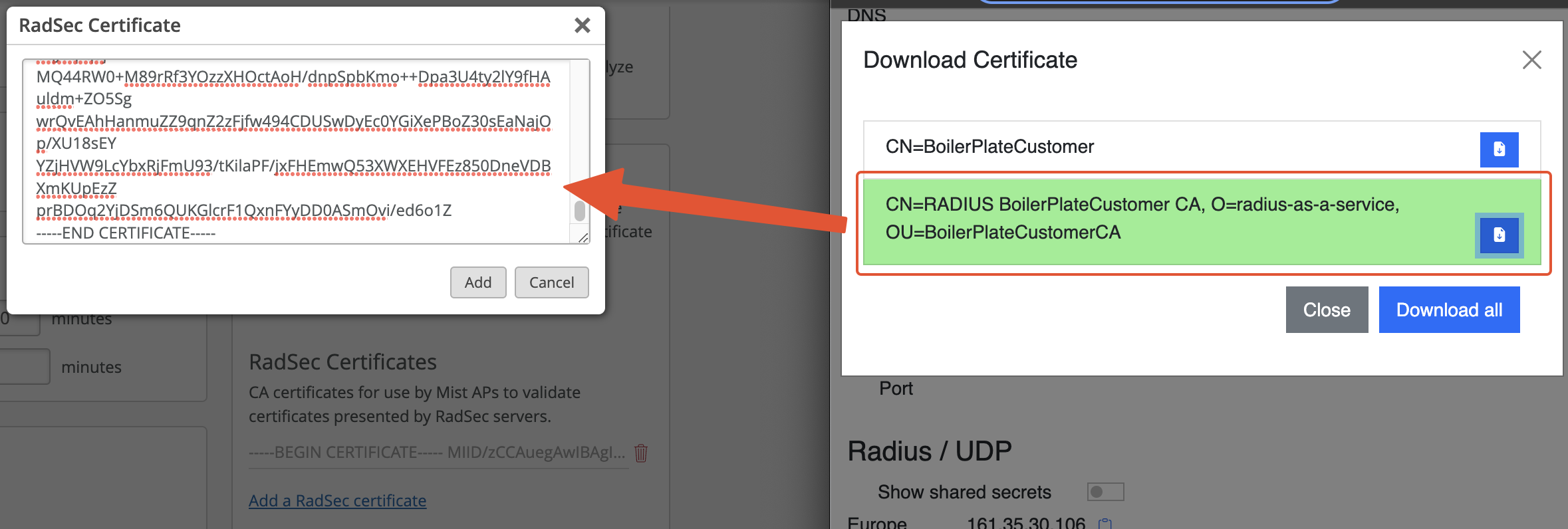
1. Descarregue o certificado raiz da CA que emitiu o seu **Certificado do servidor RADIUS** conforme descrito [aqui](/pt/portal-de-administracao/settings/settings-server.md#download).
2. Crie um **Certificado de Cliente RadSec** para os seus Access Points. Se estiver a utilizar **SCEPman Certificate Master**, o processo é descrito [aqui](https://docs.scepman.com/certificate-deployment/certificate-master/client-certificate-pkcs-12).
{% hint style="warning" %}
Certifique-se de monitorizar a expiração do seu **Certificado de Cliente RadSec** e renová-lo a tempo para evitar interrupções no serviço.
{% endhint %}
3. Adicione o certificado raiz da CA que emitiu o **Certificado de Cliente RadSec** à sua instância RADIUS conforme descrito [aqui](/pt/portal-de-administracao/settings/trusted-roots.md#add) e selecione **RadSec** em **Usar para**.\
No caso de a **Certificado de Cliente RadSec** tenha sido emitido pela SCEPman e já confie na SCEPman Root CA para autenticação de cliente, basta editar o certificado SCEPman Root CA confiável e selecionar **Ambos** em **Usar para**.
## configuração da Mist
{% hint style="info" %}
As definições abaixo são as definições necessárias para estabelecer uma ligação RadSec funcional com o nosso serviço. Configure quaisquer outras definições a seu critério.
{% endhint %}
1. Navegue até ao seu plano de configuração da Mist.
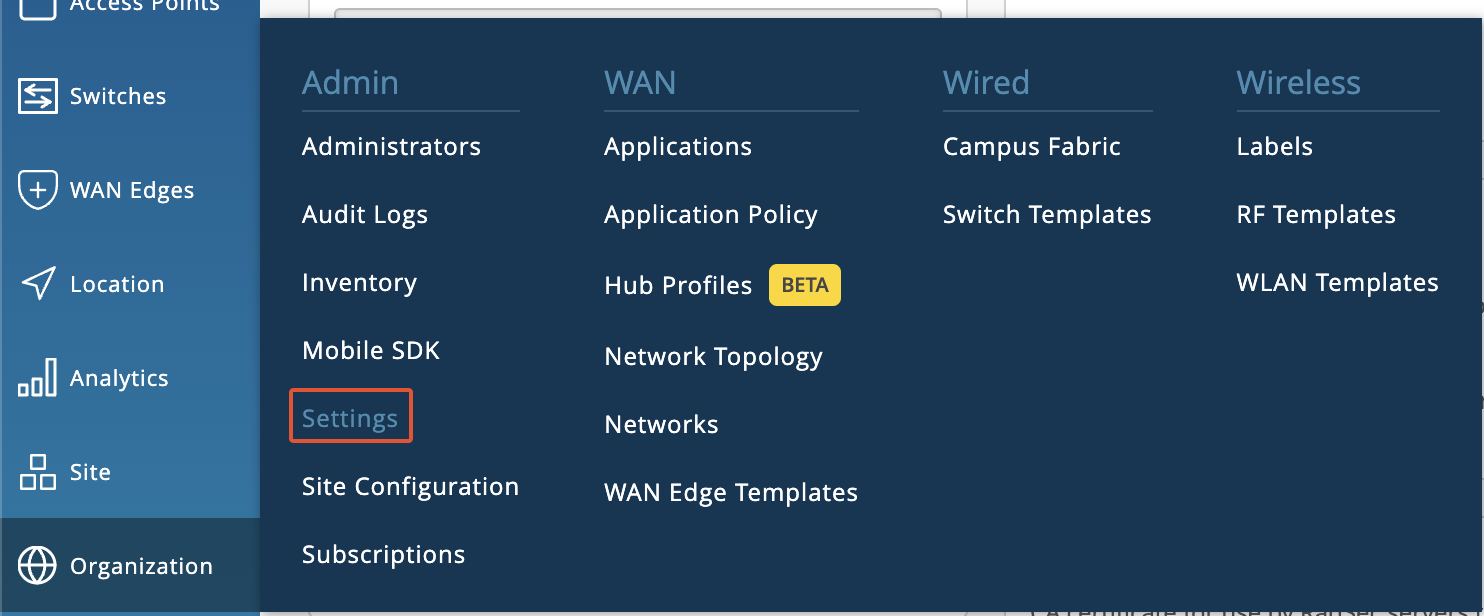
2. Para configurar os certificados relevantes, navegue até **Organização** **>** **Definições**.
3. Adicione o certificado raiz da CA que emitiu o seu **Certificado do servidor RADIUS** em **certificado RadSec**.
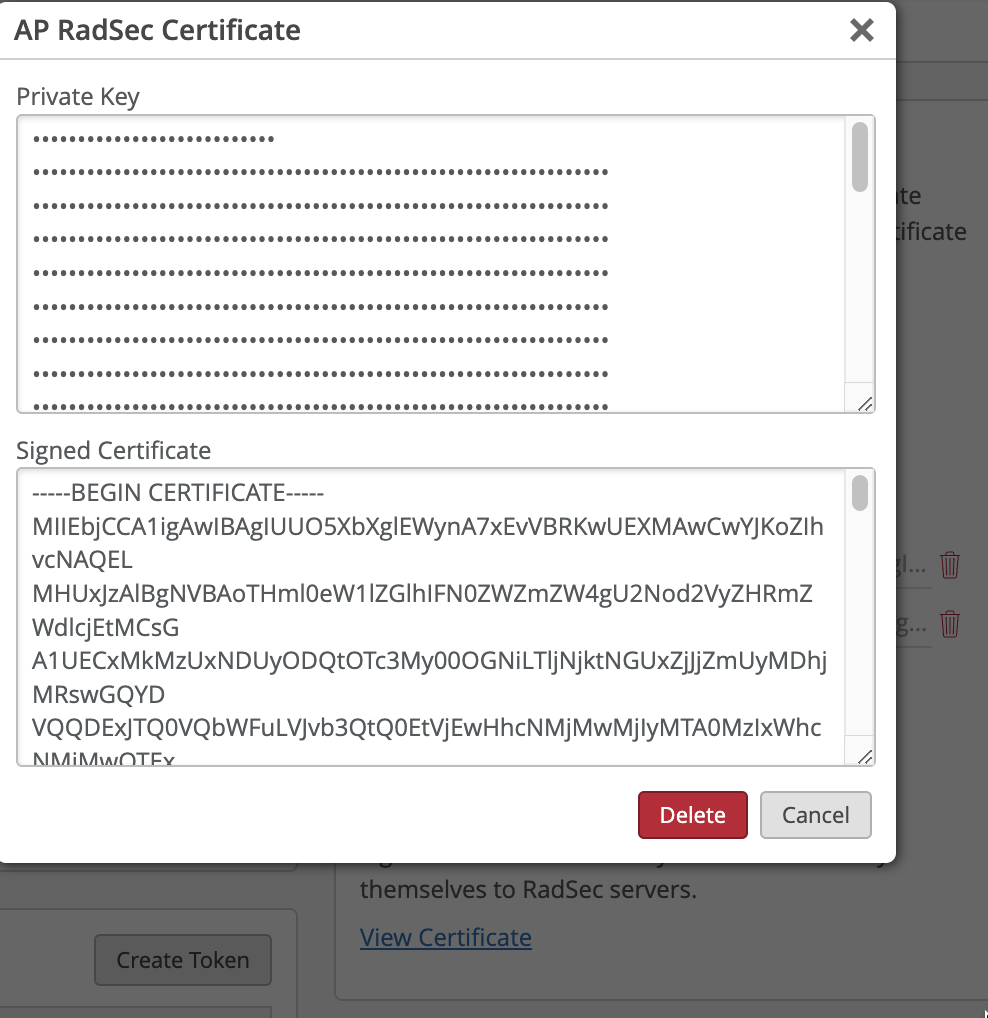
4. Adicione o seu **Certificado de Cliente RadSec** (criado no passo 2 em [Preparar Certificados](#prepare-certificates)) a **certificado RadSec do AP**.
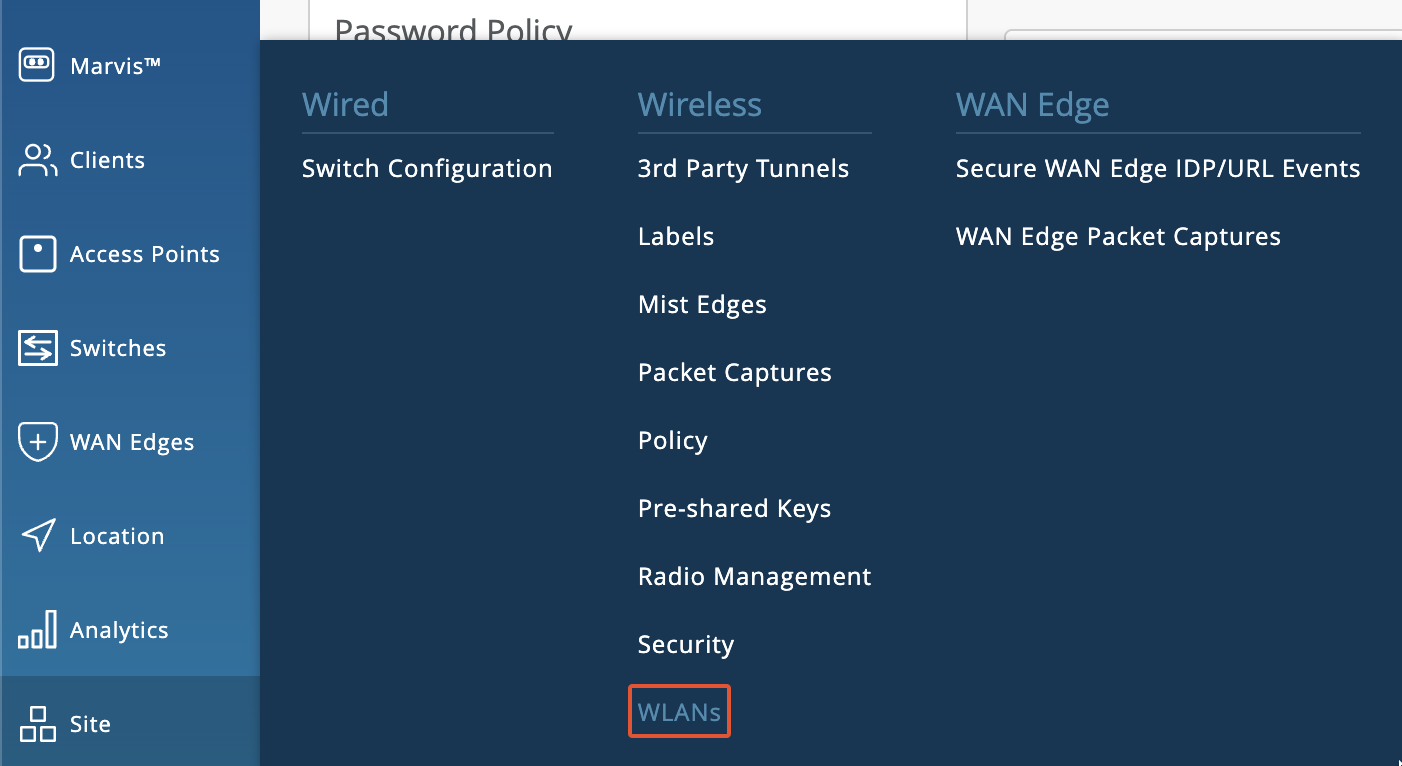
5. Vá para **Site >** **WLANs**.
6. Crie uma nova WLAN se ainda não tiver criado uma para a qual pretenda utilizar autenticação RADIUS contra o nosso serviço.
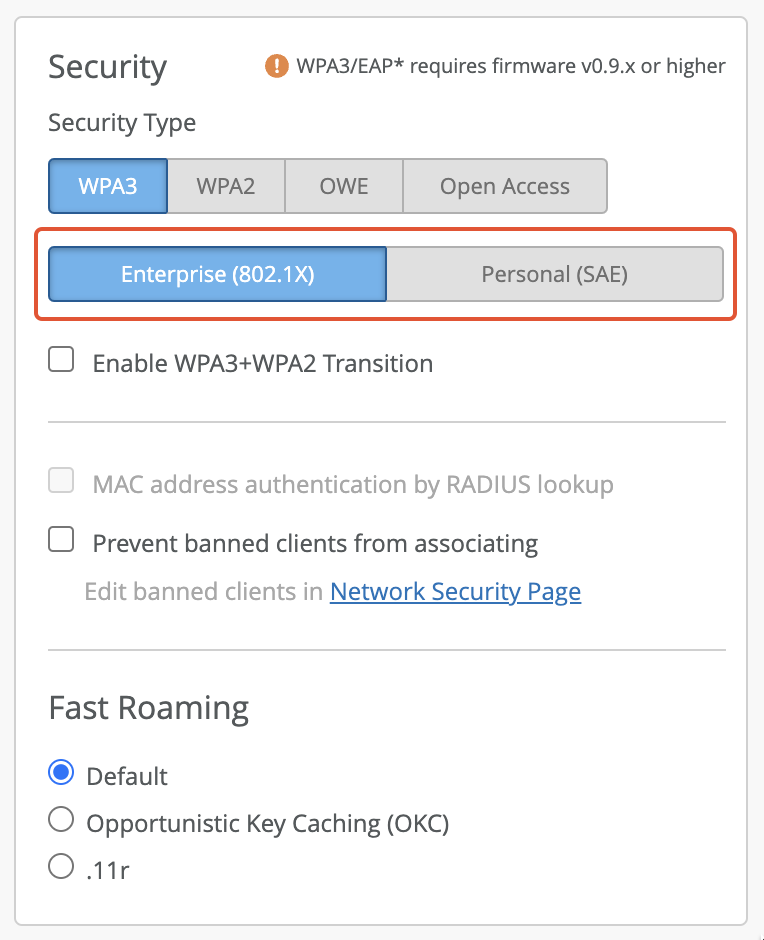
7. Selecione **Enterprise (802.1X)** como **Tipo de segurança**.
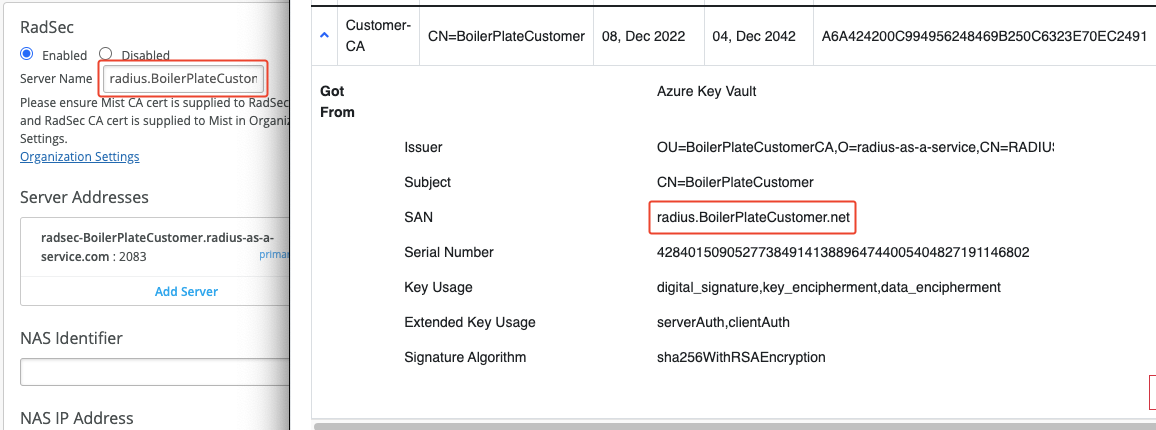
8. Em **RadSec**, selecione **Ativado** e defina o **Nome do servidor** para o **SAN** atributo do seu **Certificado do servidor RADIUS**.
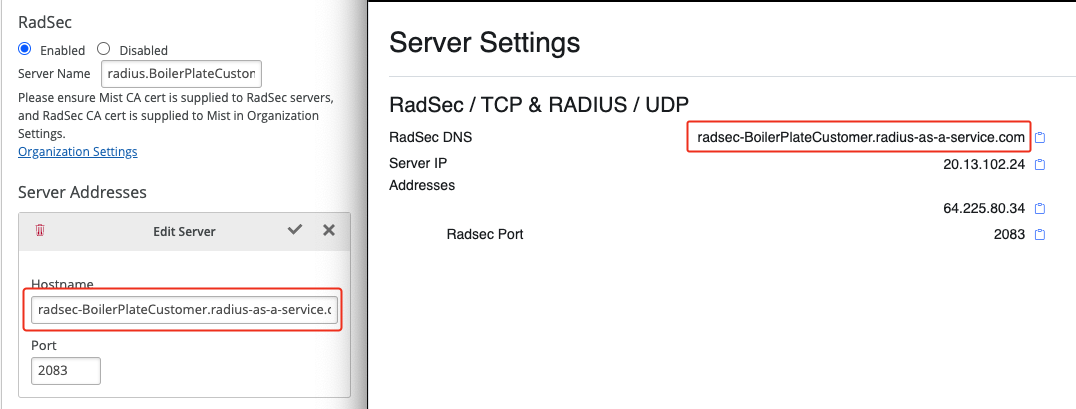
9. Para **Endereços do servidor** use o endereço IP ou o nome DNS do seu [ponto final do serviço RadSec](/pt/portal-de-administracao/settings/settings-server.md#properties).
### Um passo a passo completo
---
# Agent Instructions
This documentation is published with GitBook. GitBook is the documentation platform designed so that both humans and AI agents can read, navigate, and reason over technical content effectively. Learn more at gitbook.com.
## Querying This Documentation
If you need additional information that is not directly available in this page, you can query the documentation by asking a question.
Perform an HTTP GET request on the following URL with the `ask` and `goal` query parameters:
```
GET https://docs.radiusaas.com/pt/configuracao/access-point-setup/radsec-available/juniper-mist.md?ask=&goal=
```
`ask` is the immediate question: it should be specific, self-contained, and written in natural language.
`goal` is what the user is ultimately trying to achieve, the reason they need the answer. Sharing it helps GitBook give you a better, more relevant answer. A goal is most helpful when it describes the outcome the user wants rather than restating the question. For example, with `ask=how do I create an API token`, a goal like `automate deployments from our CI pipeline` lets GitBook tailor the answer to that use case.
The response will contain a direct answer to the question and relevant excerpts and sources from the documentation.
Use this mechanism when the answer is not explicitly present in the current page, you need clarification or additional context, or you want to retrieve related documentation sections.