> For the complete documentation index, see [llms.txt](https://docs.radiusaas.com/llms.txt). Markdown versions of documentation pages are available by appending `.md` to page URLs; this page is available as [Markdown](https://docs.radiusaas.com/pt/configuracao/access-point-setup/radsec-available/unifi.md).
# UniFi
{% hint style="info" %}
O RADIUS sobre TLS (RADSEC) foi adicionado ao **UniFi Network 8.4** e versões mais recentes. Certifique-se de que o seu controller e os dispositivos de rede **atualizados** antes de seguir este guia.
{% endhint %}
{% hint style="warning" %}
Os clientes relataram **atrasos** entre a ativação da funcionalidade RadSec no Unify Dashboard e a sua operacionalidade.
{% endhint %}
## Preparar certificados
Para estabelecer uma conexão RadSec válida, os seus Access Points devem confiar no **Certificado do servidor RADIUS** e o seu servidor RADIUS deve confiar no seu **Certificado de Cliente RadSec**. Para conseguir isso,
1. Descarregue o certificado raiz da CA que emitiu o seu **Certificado do servidor RADIUS** conforme descrito [aqui](/pt/portal-de-administracao/settings/settings-server.md#download).\
Neste exemplo, o SCEPman é usado como CA raiz e emitiu o certificado do servidor RADIUS. Por isso, descarregamos o certificado da CA raiz do portal SCEPman:\
\
\
Em seguida, converta o seu certificado para Base-64. Isto pode ser facilmente feito através do Assistente de Exportação de Certificados do Windows, OpenSSL ou outras ferramentas:
2. Crie um **Certificado de Cliente RadSec** para os seus pontos de acesso. Se estiver a usar **SCEPman Certificate Master**, o processo é descrito [aqui](https://docs.scepman.com/certificate-deployment/certificate-master/client-certificate-pkcs-12).\
Neste exemplo, geramos um certificado no formato "PEM". Tome nota da palavra-passe, pois vamos precisar dela mais tarde.
3. Divida o certificado gerado na chave privada (chamada "priv.key" neste exemplo) e no certificado (chamado "clientcert.cer"). Isto pode ser feito facilmente através de um editor de texto:
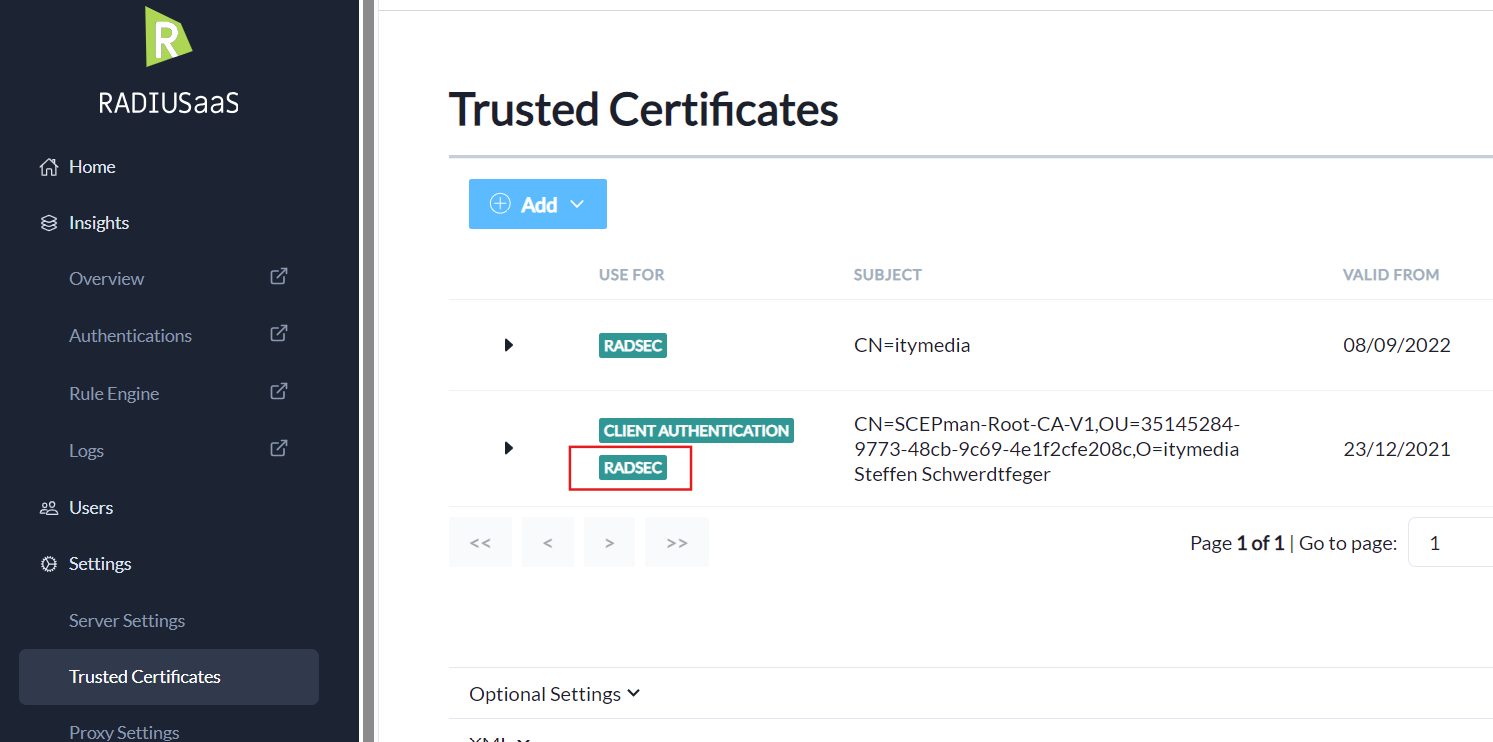
4. Adicione o certificado raiz da CA que emitiu o **Certificado de Cliente RadSec** à sua instância RADIUS conforme descrito [aqui](/pt/portal-de-administracao/settings/trusted-roots.md#add) e selecione **RadSec** em **Usar para**.\
Caso o **Certificado de Cliente RadSec** foi emitido pelo SCEPman (este exemplo) e já confia na CA raiz SCEPman para autenticação de clientes, basta editar o certificado da CA raiz SCEPman de confiança e selecionar **Ambos** em **Usar para**:\
## configuração do UniFi
{% hint style="info" %}
As definições abaixo são as definições necessárias para estabelecer uma ligação RadSec funcional com o nosso serviço. Configure quaisquer outras definições à sua discrição.
{% endhint %}
1. Navegue até ao seu controller UniFi Network e abra **Definições** **> Perfis > RADIUS**.
2. Crie um novo perfil ou atualize um existente:
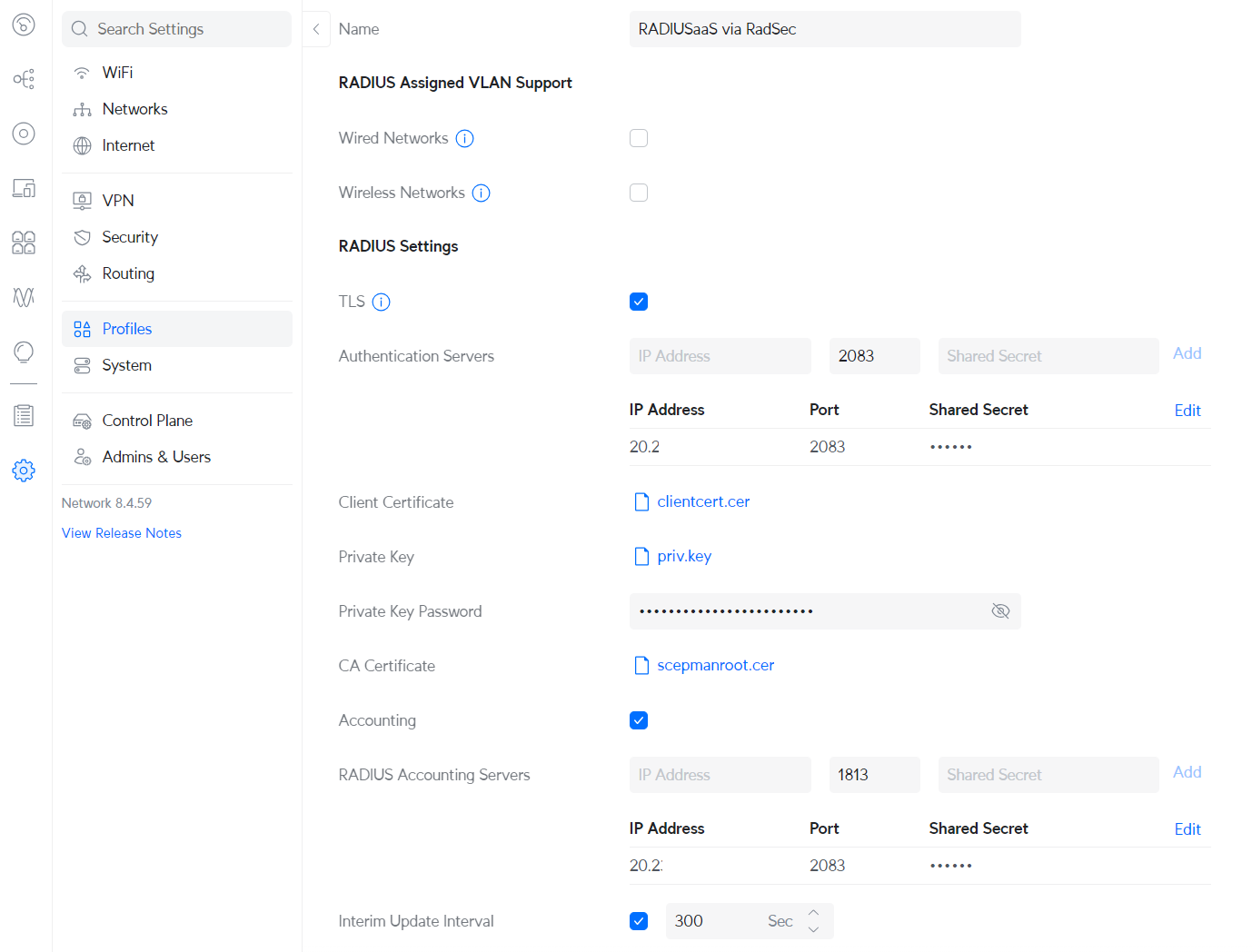
3. Preencha as informações necessárias:
1. **Suporte de VLAN atribuída por RADIUS**: opcional / se necessário
2. **Definições RADIUS**:
1. **TLS**: Ative a caixa de seleção.
2. **Servidores de autenticação**:\
\- **Endereço(es) IP do servidor**: Forneça o endereço IP do seu [ponto final do serviço RadSec](/pt/portal-de-administracao/settings/settings-server.md#properties).\
\- **Porta**: 2083.\
\- **Segredo partilhado**: `radsec`.
3. **Certificado de Cliente**: Carregue o **Certificado de Cliente RadSec** (obtido na etapa 3 [aqui](#prepare-certificates)).
4. **Chave privada**: Carregue a chave privada do seu **Certificado de Cliente RadSec** (obtido na etapa 3 [aqui](#prepare-certificates)).
5. **Palavra-passe da chave privada**: conforme anotado.
6. **Certificado da CA**: Carregue o certificado raiz da CA que emitiu o seu **Certificado do servidor RADIUS** (obtido no passo 1 [aqui](#prepare-certificates)).
7. **Contabilização**: Ative a caixa de seleção.
8. **Servidor de contabilização RADIUS**:\
\- **Endereço(es) IP do servidor**: Forneça o endereço IP do seu [ponto final do serviço RadSec](/pt/portal-de-administracao/settings/settings-server.md#properties).\
\- **Porta**: 2083\
\- **Segredo partilhado**: `radsec`
9. **Intervalo de atualização intermédia**: opcional / se necessário
4. Atribua este perfil ao perfil WiFi pretendido:
5. Dê algum tempo aos seus pontos de acesso para aplicarem a nova configuração:\
\

### Referência: Centro de Ajuda UniFi
[UniFi Gateway - Configurando um servidor RADIUS](https://help.ui.com/hc/en-us/articles/360015268353-UniFi-Gateway-Configuring-a-RADIUS-Server)
---
# Agent Instructions
This documentation is published with GitBook. GitBook is the documentation platform designed so that both humans and AI agents can read, navigate, and reason over technical content effectively. Learn more at gitbook.com.
## Querying This Documentation
If you need additional information that is not directly available in this page, you can query the documentation by asking a question.
Perform an HTTP GET request on the following URL with the `ask` and `goal` query parameters:
```
GET https://docs.radiusaas.com/pt/configuracao/access-point-setup/radsec-available/unifi.md?ask=&goal=
```
`ask` is the immediate question: it should be specific, self-contained, and written in natural language.
`goal` is what the user is ultimately trying to achieve, the reason they need the answer. Sharing it helps GitBook give you a better, more relevant answer. A goal is most helpful when it describes the outcome the user wants rather than restating the question. For example, with `ask=how do I create an API token`, a goal like `automate deployments from our CI pipeline` lets GitBook tailor the answer to that use case.
The response will contain a direct answer to the question and relevant excerpts and sources from the documentation.
Use this mechanism when the answer is not explicitly present in the current page, you need clarification or additional context, or you want to retrieve related documentation sections.