# iOS/iPadOS e macOS
## Passos de configuração
1. Inicie sessão em [Microsoft Intune](https://intune.microsoft.com/)
2. Navegue até **Dispositivos** e, subsequentemente, **Perfis de configuração**
3. Em seguida, clique em **Criar > Nova política**
4. Como **Plataforma** selecione **iOS/iPadOS** ou **macOS**
5. Pesquise o **Tipo de perfil** modelos para **Wi-Fi** e selecione-o
6. Como **Tipo de perfil** selecione **Wi-Fi**
7. Clique em **Criar** e forneça um nome descritivo e, opcionalmente, **Descrição**
8. Como **Tipo de Wi-Fi** selecione **Empresarial**
9. Introduza o seu **SSID**. O **Nome da rede** pode assumir o mesmo nome.
10. Selecione o aplicável **Tipo de segurança** (apenas iOS/iPadOS)
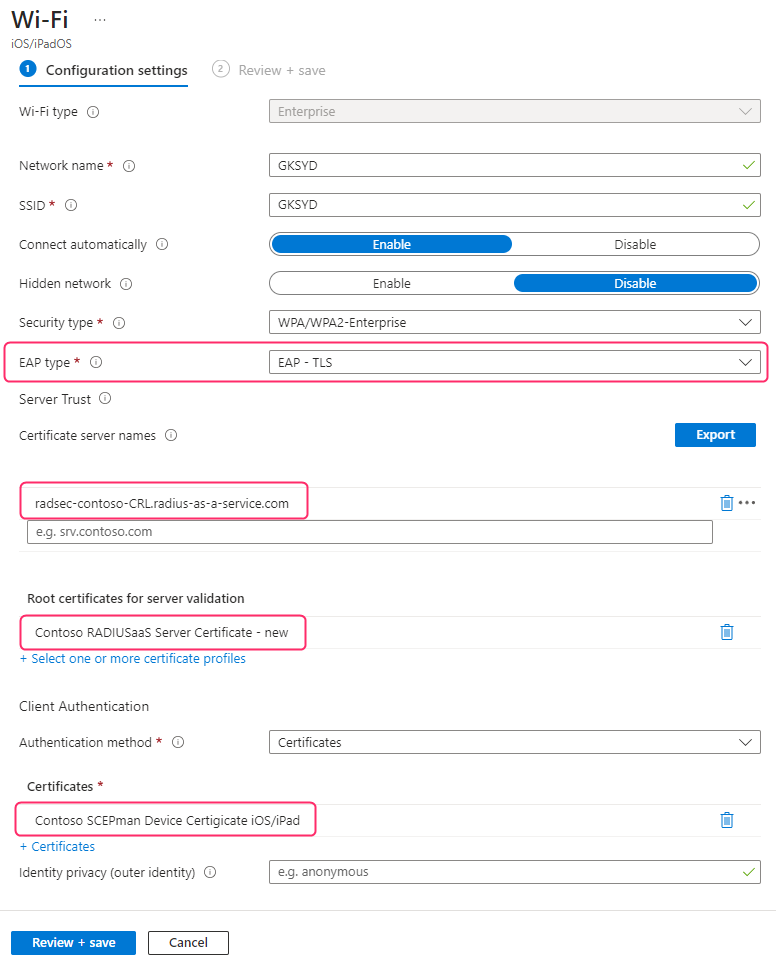
11. Em seguida, para **Tipo de EAP** escolha **EAP - TLS**
12. Depois, como **Nomes de servidor do certificado** adicione o **Subject Alternative Name (SAN)** do seu *ativo* RADIUS [**Certificado do servidor.**](https://docs.radiusaas.com/pt/portal-de-administracao/settings/settings-server#server-certificates) Esta propriedade pode ser encontrada expandindo o certificado de servidor ativo e copiando o valor relevante.
13. Para o **Certificados raiz para validação do servidor** selecione o perfil de certificado Confiável que criou anteriormente para o Certificado de servidor RADIUS.
14. Em **Autenticação do cliente** selecione **Certificados** como **Método de autenticação**
15. Por fim, em **Certificados** selecione o perfil SCEP que pretende usar para autenticação.
Todas as outras definições podem ser configuradas de acordo com as suas necessidades e preferências.
Exibindo o perfil Wi-Fi do iOS/iPad
## Problemas comuns de configuração
Consulte [Resolução de problemas](https://docs.radiusaas.com/pt/outro/troubleshooting#intune-configuration-issues).