> For the complete documentation index, see [llms.txt](https://docs.radiusaas.com/llms.txt). Markdown versions of documentation pages are available by appending `.md` to page URLs; this page is available as [Markdown](https://docs.radiusaas.com/pt/implementacao-de-perfis/microsoft-intune/wifi-profile/apple-devices.md).
# iOS/iPadOS e macOS
Este guia aplica-se a ambos os cenários: utilização de certificados do tipo utilizador ou do tipo dispositivo para autenticação Wi‑Fi.
## Passos de configuração
1. Inicie sessão em [Microsoft Intune](https://intune.microsoft.com/)
2. Navegue até **Dispositivos** e, subsequentemente, **Perfis de configuração**
3. Em seguida, clique em **Criar > Nova política**
4. Como **Plataforma** selecione **iOS/iPadOS** ou **macOS**
5. Pesquise o **Tipo de perfil** modelos para **Wi-Fi** e selecione-o
6. Como **Tipo de perfil** selecione **Wi-Fi**
7. Clique em **Criar** e forneça um nome descritivo e, opcionalmente, **Descrição**
8. Como **Tipo de Wi-Fi** selecione **Empresarial**
9. Introduza o seu **SSID**. O **Nome da rede** pode assumir o mesmo nome.
10. Selecione o aplicável **Tipo de segurança** (apenas iOS/iPadOS)
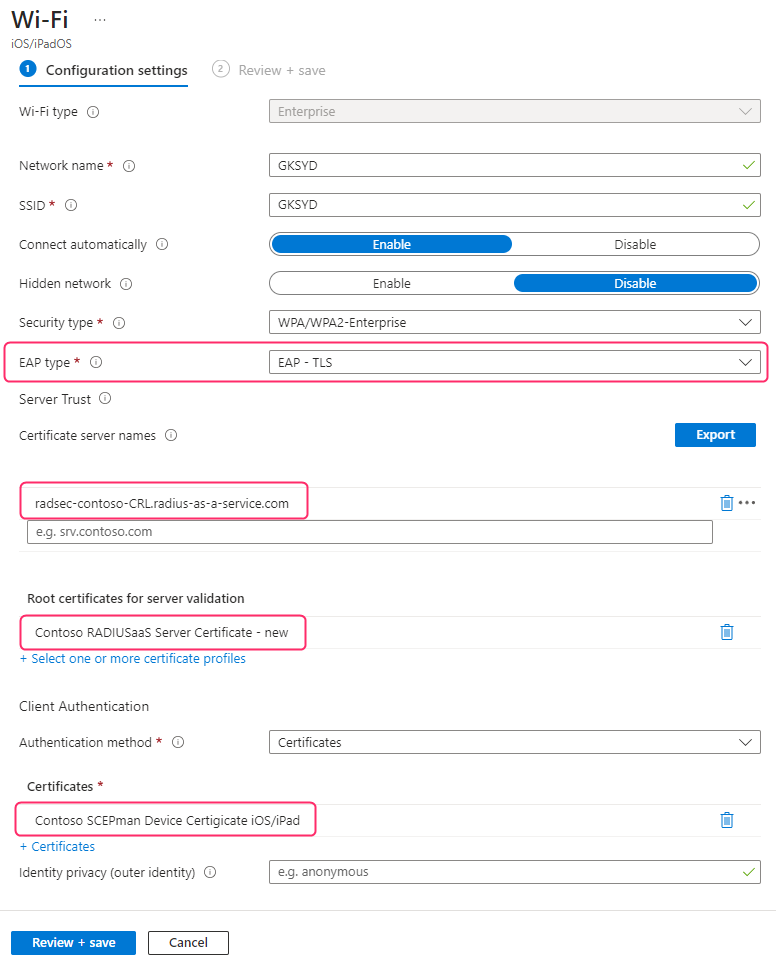
11. Em seguida, para **Tipo de EAP** escolha **EAP - TLS**
12. Depois, como **Nomes de servidor do certificado** adicione o **Subject Alternative Name (SAN)** do seu *ativo* RADIUS [**Certificado do servidor.**](/pt/portal-de-administracao/settings/settings-server.md#server-certificates) Esta propriedade pode ser encontrada expandindo o certificado de servidor ativo e copiando o valor relevante.
13. Para o **Certificados raiz para validação do servidor** selecione o perfil de certificado Confiável que criou anteriormente para o Certificado de servidor RADIUS.
14. Em **Autenticação do cliente** selecione **Certificados** como **Método de autenticação**
15. Por fim, em **Certificados** selecione o perfil SCEP que pretende usar para autenticação.
Todas as outras definições podem ser configuradas de acordo com as suas necessidades e preferências.
Exibindo o perfil Wi-Fi do iOS/iPad
## Problemas comuns de configuração
Consulte [Resolução de problemas](/pt/outro/troubleshooting.md#intune-configuration-issues).
---
# Agent Instructions
This documentation is published with GitBook. GitBook is the documentation platform designed so that both humans and AI agents can read, navigate, and reason over technical content effectively. Learn more at gitbook.com.
## Querying This Documentation
If you need additional information that is not directly available in this page, you can query the documentation by asking a question.
Perform an HTTP GET request on the following URL with the `ask` and `goal` query parameters:
```
GET https://docs.radiusaas.com/pt/implementacao-de-perfis/microsoft-intune/wifi-profile/apple-devices.md?ask=&goal=
```
`ask` is the immediate question: it should be specific, self-contained, and written in natural language.
`goal` is what the user is ultimately trying to achieve, the reason they need the answer. Sharing it helps GitBook give you a better, more relevant answer. A goal is most helpful when it describes the outcome the user wants rather than restating the question. For example, with `ask=how do I create an API token`, a goal like `automate deployments from our CI pipeline` lets GitBook tailor the answer to that use case.
The response will contain a direct answer to the question and relevant excerpts and sources from the documentation.
Use this mechanism when the answer is not explicitly present in the current page, you need clarification or additional context, or you want to retrieve related documentation sections.