> For the complete documentation index, see [llms.txt](https://docs.radiusaas.com/llms.txt). Markdown versions of documentation pages are available by appending `.md` to page URLs; this page is available as [Markdown](https://docs.radiusaas.com/pt/portal-de-administracao/settings/ligacao-do-scepman.md).
# Ligação do SCEPman
### Conexão SCEPman
{% hint style="warning" %}
Apenas na edição Enterprise do SCEPman
Aplicável à versão 3.0 e superior
{% endhint %}
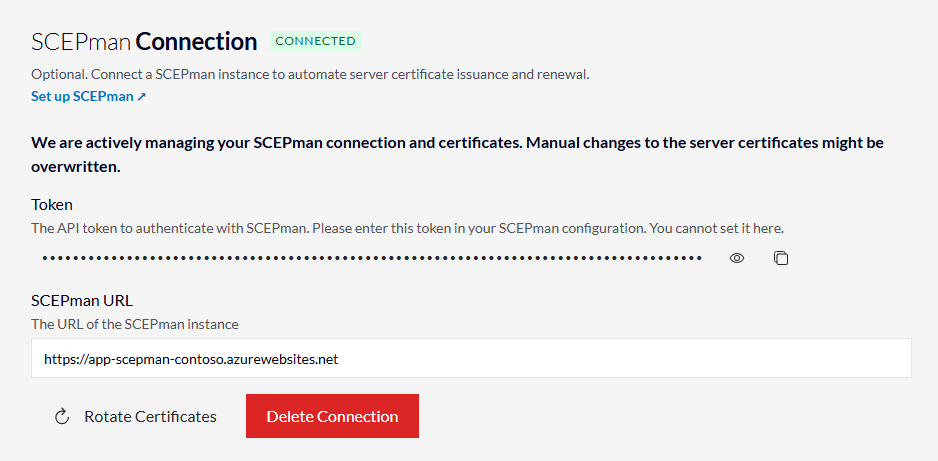
O **Conexão SCEPman** esta configuração conecta a sua instância RADIUSaaS diretamente à sua instância SCEPman para que o Certificado de Servidor RADIUS seja emitido e renovado automaticamente. Depois que a conexão for estabelecida, o RADIUSaaS irá:
1. Criar e ativar um novo Certificado de Servidor emitido pelo SCEPman.
2. Gerenciar o ciclo de vida desse certificado, incluindo a sua renovação.
Esta configuração é **opcional**. Se você não conectar uma instância SCEPman, poderá continuar a usar a Customer-CA ou carregar seu próprio certificado, conforme descrito [aqui](/pt/portal-de-administracao/settings/settings-server.md#server-certificates).
O selo de status ao lado do título da seção mostra o estado atual da integração: **NÃO CONECTADO** até que a configuração seja concluída, **CONECTADO** depois. Se você ainda não tiver uma instância SCEPman, use o **Configurar o SCEPman** link para abrir a documentação de implantação do SCEPman.
#### Visão geral da configuração
A configuração consiste em três etapas, resumidas no topo da seção:
| # | Etapa | Descrição |
| - | ----------------------------------- | --------------------------------------------------------------------------------------- |
| 1 | **Copie este token para o SCEPman** | Confie neste token adicionando-o às variáveis de ambiente do SCEPman. |
| 2 | **Insira o URL do seu SCEPman** | O URL base da sua instância SCEPman. |
| 3 | **Pré-gerar um certificado** | Opcional: verifique se o SCEPman emite um certificado antes de concluir a configuração. |
#### 1. Token
O **Token** O campo contém o token de API que o RADIUSaaS usa para autenticar-se na sua instância SCEPman. O token é gerado pelo RADIUSaaS e exibido mascarado por padrão.
* Clique no **olho** ícone para revelar o token.
* Clique no **copiar** ícone para copiá-lo para a sua área de transferência.
{% hint style="info" %}
O token é somente leitura. Ele não pode ser definido nem alterado no Portal de Administração do RADIUSaaS — você o insere apenas no lado do SCEPman.
{% endhint %}
Transfira o token para o SCEPman criando a configuração do aplicativo [AppConfig:RADIUSaaSValidation:Token](https://docs.scepman.com/scepman-configuration/application-settings/scep-endpoints/radiusaas) no seu App Service do SCEPman, conforme descrito em [este guia](https://docs.scepman.com/scepman-configuration/application-settings#convenient-configuration-in-the-app-service-configuration). Recomendamos armazenar o valor como um segredo no Azure Key Vault usando o nome `AppConfig--RADIUSaaSValidation--Token`. Aplique as configurações e reinicie o seu App Service depois.
#### 2. URL do SCEPman
Insira o URL base da sua instância SCEPman, por exemplo `https://.azurewebsites.net`. O **Conectar** botão permanece desativado até que um URL seja inserido.
Clicar em **Conectar** tentará usar o token para se conectar à sua instância SCEPman. Esta ação irá **não** solicitar nenhum certificado e **não** alterar quaisquer configurações do RADIUSaaS.
#### 3. Pré-gerar um certificado (opcional)
Antes de concluir a configuração, você pode permitir que o RADIUSaaS solicite um certificado de teste ao SCEPman. Isso confirma que o token e o URL estão corretos e que o SCEPman consegue emitir um certificado. O certificado pré-gerado é adicionado aos seus Certificados de Servidor, mas é **não ativado**.
#### Configurar conexão
Clique em **Configurar conexão** para estabelecer a conexão.
{% hint style="warning" %}
Esta ação desativa o certificado de servidor atualmente ativo para que o certificado recém-emitido possa ser gerenciado pelo RADIUSaaS. Certifique-se de que seus clientes e autenticadores habilitados para RadSec confiem na CA raiz do SCEPman antes de se conectar; caso contrário, a autenticação falhará.
{% endhint %}
Após uma configuração bem-sucedida, duas ações adicionais ficam disponíveis:
* **Rotacionar certificado:** rotaciona e ativa o seu certificado de servidor.
* **Excluir conexão:** remove a conexão configurada. Isso também exclui o token e não pode ser desfeito. Para configurar a conexão novamente mais tarde, você deverá repetir as etapas acima.
**Observação:** Um novo token será criado automaticamente após excluir a conexão.
---
# Agent Instructions
This documentation is published with GitBook. GitBook is the documentation platform designed so that both humans and AI agents can read, navigate, and reason over technical content effectively. Learn more at gitbook.com.
## Querying This Documentation
If you need additional information that is not directly available in this page, you can query the documentation by asking a question.
Perform an HTTP GET request on the following URL with the `ask` and `goal` query parameters:
```
GET https://docs.radiusaas.com/pt/portal-de-administracao/settings/ligacao-do-scepman.md?ask=&goal=
```
`ask` is the immediate question: it should be specific, self-contained, and written in natural language.
`goal` is what the user is ultimately trying to achieve, the reason they need the answer. Sharing it helps GitBook give you a better, more relevant answer. A goal is most helpful when it describes the outcome the user wants rather than restating the question. For example, with `ask=how do I create an API token`, a goal like `automate deployments from our CI pipeline` lets GitBook tailor the answer to that use case.
The response will contain a direct answer to the question and relevant excerpts and sources from the documentation.
Use this mechanism when the answer is not explicitly present in the current page, you need clarification or additional context, or you want to retrieve related documentation sections.