> For the complete documentation index, see [llms.txt](https://docs.radiusaas.com/llms.txt). Markdown versions of documentation pages are available by appending `.md` to page URLs; this page is available as [Markdown](https://docs.radiusaas.com/es/configuracion/get-started/scenario-based-guides/microsoft-cloud-pki.md).
# Microsoft Cloud PKI
Este documento describe los pasos de configuración necesarios para implementar la autenticación WiFi basada en certificados mediante Microsoft Cloud PKI con Intune.
{% hint style="info" %}
Se supone que Microsoft Cloud PKI aloja tanto la CA raíz como la CA emisora. Para escenarios que impliquen BYOCAs, consulte los recursos en línea de Microsoft o la web.
{% endhint %}
{% stepper %}
{% step %}
### Implementar un Microsoft Cloud PKI
#### Crear una CA raíz en Intune admin center
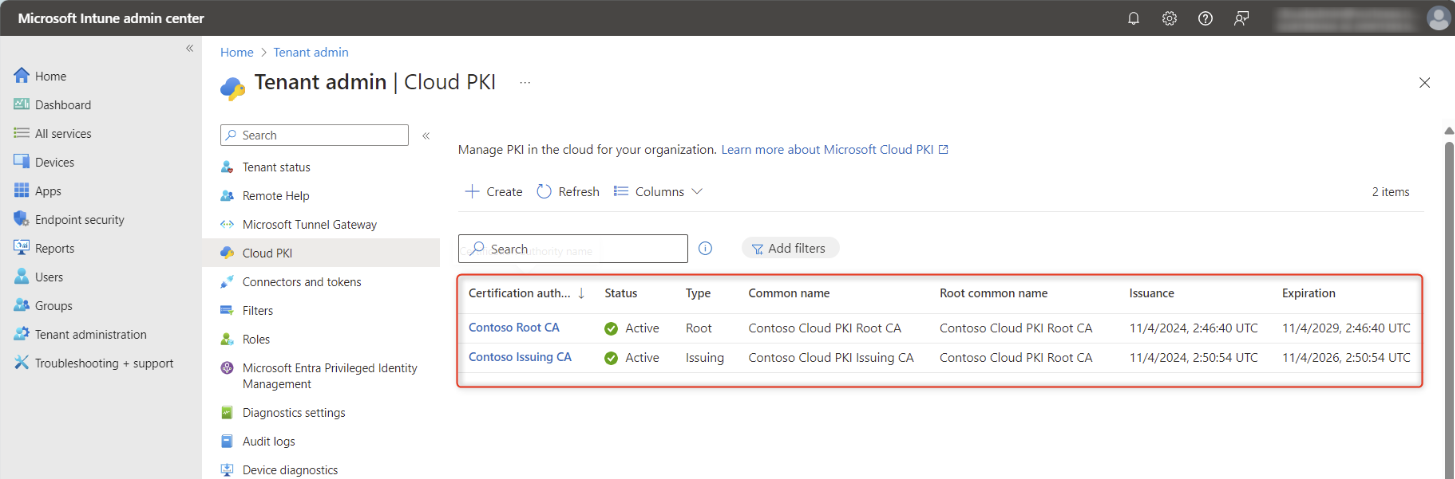
Antes de poder emitir certificados a dispositivos administrados, necesita crear una CA raíz en su Tenant para que actúe como ancla de confianza. Para crear una CA raíz en Intune admin center, siga [este ](https://learn.microsoft.com/en-gb/mem/intune/protect/microsoft-cloud-pki-configure-ca#:~:text=an%20admin%20user.-,Step%201%3A%20Create%20root%20CA%20in%20admin%20center,-Before%20you%20can)la guía de Microsoft.
{% hint style="info" %}
Tome nota del punto de distribución de CRL, ya que lo necesitará más adelante en [Paso 2](#step-1-create-root-ca-in-admin-center-2).
{% endhint %}
#### Crear una CA emisora en Intune admin center
Se requiere una CA emisora para emitir certificados para dispositivos administrados por Intune. Cloud PKI proporciona automáticamente un servicio SCEP que actúa como autoridad de registro de certificados. Solicita certificados a la CA emisora en nombre de los dispositivos administrados por Intune mediante un perfil SCEP. Para crear una CA emisora, siga [este ](https://learn.microsoft.com/en-gb/mem/intune/protect/microsoft-cloud-pki-configure-ca#step-2-create-issuing-ca-in-admin-center)la guía de Microsoft.
{% hint style="info" %}
Tome nota del punto de distribución de CRL, ya que lo necesitará más adelante en [Paso 2](#step-1-create-root-ca-in-admin-center-2).
{% endhint %}
CA raíz y CA emisora
{% endstep %}
{% step %}
### Establecer confianza entre RADIUSaaS y Microsoft Cloud PKI
Configure RADIUSaaS para confiar en los certificados de autenticación de cliente emitidos por Microsoft Cloud PKI. Dado que la PKI en la nube requiere una estructura de CA en niveles, debe cargar tanto la CA raíz como la CA emisora (es decir, la cadena de confianza completa). Para lograrlo, siga los pasos a continuación:
1. Vaya a [Certificados de confianza](/es/portal-de-administracion/settings/trusted-roots.md).
2. [Cargar](/es/portal-de-administracion/settings/trusted-roots.md#add) la PKI en la nube de Contoso **CA raíz,** seleccionando **Autenticación de cliente** en el proceso de carga.
3. Como método de verificación, seleccione **CRL** junto con **DER** codificación.
4. Use la URL copiada del punto de distribución de CRL de la CA raíz en el **Puntos de distribución de CRL** campo de entrada de URL.\

5. Cargue la CA emisora de la PKI en la nube de Contoso **CA emisora,** seleccionando **Autenticación de cliente** en el proceso de carga.
6. De nuevo, seleccione **CRL** como método de verificación junto con **DER** codificación.
7. Use la URL copiada del punto de distribución de CRL de la CA emisora en el **Puntos de distribución de CRL** campo de entrada de URL.\

{% endstep %}
{% step %}
### Configurar el certificado del servidor RADIUS
Para establecer la confianza del servidor entre sus dispositivos finales y RADIUSaaS, siga [estas instrucciones](/es/configuracion/get-started/generic-guide.md#step-3-radius-server-certificate-configuration).
{% endstep %}
{% step %}
### Configure su equipo de red
Para configurar su equipo de red (puntos de acceso WiFi, conmutadores o puertas de enlace VPN), siga [estos pasos](/es/configuracion/get-started/generic-guide.md#step-4-network-equipment-configuration).
Tras completar correctamente los pasos 2 - 4, la **Certificados de confianza** página de su instancia de RADIUSaaS se parecerá a la siguiente. Tenga en cuenta que en nuestro ejemplo hemos utilizado un [MikroTik](/es/configuracion/access-point-setup/radsec-available/mikrotik.md) punto de acceso.
Descripción general de certificados de confianza requerida para Microsoft Cloud PKI.
{% endstep %}
{% step %}
### Configurar perfiles de Intune
Para configurar la autenticación WiFi basada en certificados, necesitamos crear una serie de perfiles e implementarlos mediante Intune. Estos perfiles son:
| Tipo de perfil | Propósito |
| ------------------------ | ------------------------------------------------------------------------------------------ |
| certificado de confianza | Implemente el certificado de la CA raíz. |
| certificado de confianza | Implemente el certificado de la CA emisora. |
| certificado de confianza | Implemente el certificado de la CA raíz que ha emitido el certificado del servidor RADIUS. |
| certificado SCEP | Inscriba el certificado de autenticación de cliente. |
| Wi-Fi | Despliegue la configuración del adaptador de red inalámbrica. |
Perfiles relevantes de Intune
#### Perfiles de certificados de confianza
**Microsoft Cloud PKI**
Implemente los certificados de CA raíz y CA emisora creados en [Paso 1](#step-1.-deploy-a-microsoft-cloud-pki) mediante un **certificado de confianza** perfil en sus dispositivos navegando hasta el **Intune admin center** y luego a **Inicio** > **Dispositivos** > **Windows** > **Perfiles de configuración > Crear** > **Nueva directiva** con los siguientes parámetros:
* Plataforma = Windows 10 y posteriores
* Tipo de perfil = Plantilla
* Nombre de la plantilla = Certificado de confianza.
Cargue el archivo de certificado correspondiente (\*.cer) en el perfil respectivo:
* Certificado de CA raíz creado [aquí](#step-1-create-root-ca-in-admin-center)
* Certificado de CA emisora creado [aquí](#step-1-create-root-ca-in-admin-center-1)
{% hint style="info" %}
Tenga en cuenta que debe usar el mismo grupo para asignar el certificado de confianza y los perfiles SCEP. De lo contrario, la implementación de Intune podría fallar.
{% endhint %}
Esto debe repetirse para cada plataforma de dispositivo que vaya a usar el servicio (por ejemplo, Windows, macOS, ...)
**Confianza del servidor RADIUS**
A continuación, envíe el certificado de CA raíz que ha emitido su certificado del servidor RADIUS, como se describe aquí:
{% content-ref url="/pages/adb6ac529e45aba213f2c847126e923dc36f92b4" %}
[Confianza del servidor](/es/implementacion-de-perfiles/microsoft-intune/trusted-root.md)
{% endcontent-ref %}
#### Perfil de certificado SCEP
Para crear un **certificado SCEP** perfil en Intune admin center, primero copie la URI de SCEP de **Inicio** > **Tenant admin** > **Cloud PKI** > **Contoso Issuing CA** > **Propiedades** > **URI de SCEP.**
A continuación, vaya a **Inicio** > **Dispositivos** > **Windows** > **Perfiles de configuración > Crear** > **Nueva directiva** con los siguientes parámetros:
* Plataforma = Windows 10 y posteriores
* Tipo de perfil = Plantilla
* Nombre de la plantilla = Certificado SCEP
A continuación, configure la plantilla según la captura de pantalla siguiente, asegurándose de haber adjuntado el **Certificado raíz de Contoso** creado anteriormente en el paso 1 y la **URI de SCEP** de la que tomó una copia arriba.
Configuración del certificado de dispositivo SCEP
Esto debe repetirse para cada plataforma de dispositivo que vaya a usar el servicio (por ejemplo, Windows, macOS, ...)
#### perfil Wi-Fi
Implemente la configuración del adaptador WiFi en sus dispositivos siguiendo este artículo:
{% content-ref url="/pages/d6f5889130745c71768b531aaaa3aab7cf724e9e" %}
[Perfil WiFi](/es/implementacion-de-perfiles/microsoft-intune/wifi-profile.md)
{% endcontent-ref %}
{% endstep %}
{% step %}
### Permisos y contactos técnicos
{% hint style="warning" %}
Esto es un **obligatorio** paso.
{% endhint %}
Primero, revise su [Permisos](/es/portal-de-administracion/acceso-y-reglas/permissions.md) para asegurarse de que las personas adecuadas de su organización tengan el nivel correcto de acceso administrativo a su instancia de RADIUSaaS.
{% hint style="success" %}
Para **evitar quedar bloqueado** fuera de su instancia de RADIUSaaS, asegúrese siempre de que, o bien
* al menos dos identidades de usuario o
* una cuenta de servicio
estén configuradas como [Administradores](/es/portal-de-administracion/acceso-y-reglas/permissions.md#administrators).
{% endhint %}
A continuación, asegúrese de que podamos contactarlo en caso de que tengamos información técnica importante que compartir, revisando la [Contactos técnicos](/es/portal-de-administracion/acceso-y-reglas/permissions.md#technical-contacts) sección.
{% hint style="success" %}
Para que podamos **entregarle información importante de forma fiable** por correo electrónico, asegúrese siempre de que, o bien
* al menos dos direcciones de correo electrónico de personas o
* un buzón compartido / lista de distribución
estén configurados.
{% endhint %}
{% endstep %}
{% step %}
### Reglas
{% hint style="info" %}
Esto es un **opcionales** paso.
{% endhint %}
Si desea configurar reglas adicionales, por ejemplo para asignar identificadores VLAN o limitar las solicitudes de autenticación a determinadas CA de confianza o puntos de acceso WiFi, consulte el motor de reglas de RADIUSaaS.
{% content-ref url="/pages/8fad220a15745db027cfb3e5669dcba14fa20c45" %}
[Reglas](/es/portal-de-administracion/acceso-y-reglas/rules.md)
{% endcontent-ref %}
{% endstep %}
{% endstepper %}
---
# Agent Instructions
This documentation is published with GitBook. GitBook is the documentation platform designed so that both humans and AI agents can read, navigate, and reason over technical content effectively. Learn more at gitbook.com.
## Querying This Documentation
If you need additional information that is not directly available in this page, you can query the documentation by asking a question.
Perform an HTTP GET request on the following URL with the `ask` and `goal` query parameters:
```
GET https://docs.radiusaas.com/es/configuracion/get-started/scenario-based-guides/microsoft-cloud-pki.md?ask=&goal=
```
`ask` is the immediate question: it should be specific, self-contained, and written in natural language.
`goal` is what the user is ultimately trying to achieve, the reason they need the answer. Sharing it helps GitBook give you a better, more relevant answer. A goal is most helpful when it describes the outcome the user wants rather than restating the question. For example, with `ask=how do I create an API token`, a goal like `automate deployments from our CI pipeline` lets GitBook tailor the answer to that use case.
The response will contain a direct answer to the question and relevant excerpts and sources from the documentation.
Use this mechanism when the answer is not explicitly present in the current page, you need clarification or additional context, or you want to retrieve related documentation sections.