

Permisos
Permisos y tokens de acceso a la API REST de RADIUSaaS se pueden gestionar en https://YOURNAME.radius-as-a-service.com/settings/permissions
Resumen
El Permisos menú le permite controlar el acceso al Portal de Administración de RADIUSaaS y a la API REST de RADIUSaaS.
RADIUSaaS admite múltiples IDP para la autenticación al iniciar sesión en el Portal de Administración de RADIUSaaS.
RADIUSaaS no almacena ni gestiona sus propias identidades de administrador.
Por lo tanto, los administradores disfrutan de la comodidad de trabajar con sus propias identidades y no tienen que configurar cuentas adicionales.

Los cambios en las asignaciones de roles y la invalidación de tokens de usuario solo entran en vigor después de hacer clic en Guardar.
IDP compatibles
Bajo Proveedores de autenticación permitidos cualquiera (incluidos varios) de los IDP que RADIUSaaS admite puede habilitarse:
Apple (Apple ID)
DigitalOcean (dirección de correo electrónico del usuario)
Entra ID (Nombre principal de usuario)
Google (dirección de correo electrónico principal)
Además, en Proveedor OICD personalizado puede configurar sus propios proveedores OpenID Connect para aprovechar otros IDP, p. ej. Okta o nubes Azure soberanas (GCC, GCC High, ...).
Roles
Administradores
Las identidades o cuentas introducidas aquí pueden acceder al Portal de Administración de RADIUSaaS con permisos completos de lectura y escritura en el servicio. Estos permisos incluyen:
Ver, agregar, cambiar, eliminar Usuarios
Ver, agregar, cambiar, eliminar Certificados del servidor RADIUS y certificados de confianza para autenticación de clientes y RadSec
Ver, agregar, eliminar Proxies
Ver y cambiar otras configuraciones incluyendo permisos
Acceso a todos puntos finales de la API y operaciones CRUD
Visualizadores
Las identidades o cuentas introducidas aquí pueden acceder al Portal de Administración de RADIUSaaS con permisos completos de lectura en el servicio. Estos permisos incluyen:
Ver Usuarios
Ver, agregar, cambiar, eliminar Certificados del servidor RADIUS y certificados de confianza para autenticación de clientes y RadSec
Ver Proxies
Ver las configuraciones de otros (no se puede ver el permiso)
Acceso a todos puntos finales de la API - limitado a operaciones de lectura
Usuarios
Las identidades o cuentas introducidas aquí no pueden acceder al Portal de Administración de RADIUSaaS, sin embargo, pueden acceder al portal Mis usuarios invitados donde pueden crear Usuarios para BYOD o acceso de invitados.
Invalidar tokens de usuario
Durante la autenticación en el Portal de Administración de RADIUSaaS, cada identidad permitida obtiene un token de acceso (bearer) que se almacena en caché en la tienda de cookies del navegador. La duración del token es de 30 días. Además, RADIUSaaS tiene permiso para actualizar estos tokens de acceso.
En un evento de seguridad, los administradores de RADIUSaaS pueden invalidar todos los tokens de acceso emitidos anteriormente estableciendo la fecha mínima de emisión en ahora.

Contactos técnicos
Tenga en cuenta que esta función está en preparación para una función de notificaciones en una versión futura de RADIUSaaS.
Agregue hasta 5 contactos técnicos para recibir notificaciones por correo electrónico relacionadas con su instancia. Puede seleccionar el nivel de evento para cada contacto.
Información
Actualizaciones programadas para su instancia.
Advertencia
Un certificado está a punto de expirar, o un ISP está experimentando problemas que podrían afectar su instancia.
Crítico
Interrupción de su instancia.

Tokens de acceso
Se requieren tokens de acceso para autenticar llamadas a la API REST de RADIUSaaS.

Agregar
Siga estos pasos para crear un nuevo token de acceso:
Haga clic en Agregar
Proporcione un Nombre significativo para el token de acceso
Establezca el nivel de permiso seleccionando un Rol
Seleccione la duración del token de acceso
Haga clic en Crear

Copie el token de acceso al portapapeles y guárdelo en un lugar seguro.

Haga clic en Cerrar
Eliminar
Para eliminar un token de acceso, localícelo en la tabla y haga clic en el icono de la papelera:

Consentimiento de permisos
Elija entre diferentes proveedores de identidad para poder iniciar sesión en su portal.
Las cuentas de Microsoft Entra ID (Azure AD) que inician sesión en el Portal de Administración de RADIUSaaS por primera vez deben otorgar a RADIUSaaS un conjunto limitado de permisos en su inquilino de Azure.
Hay dos maneras alternativas de otorgar el consentimiento:
Consentimiento del usuario Cada usuario acepta el consentimiento al iniciar sesión por primera vez en el portal.
Consentimiento del administrador Un administrador puede dar su consentimiento en nombre de la organización para todos los usuarios.
Consentimiento del usuario
Si no se ha otorgado consentimiento en nombre de la organización anteriormente por un administrador, un usuario verá un cuadro de diálogo de solicitud de permiso:
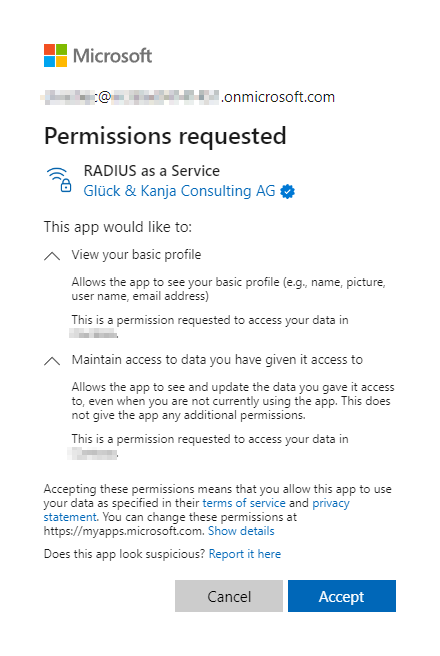
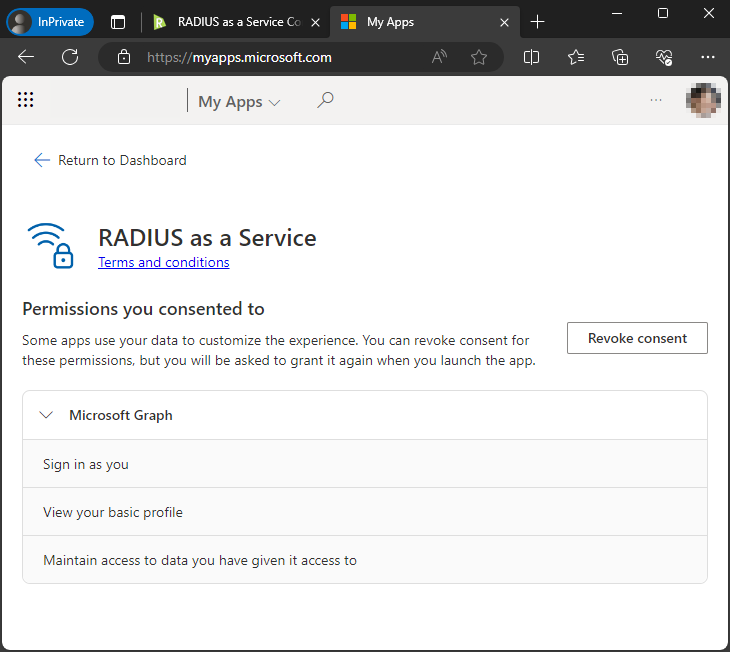
Los usuarios pueden revisar o revocar este consentimiento en Microsoft Mis aplicaciones.
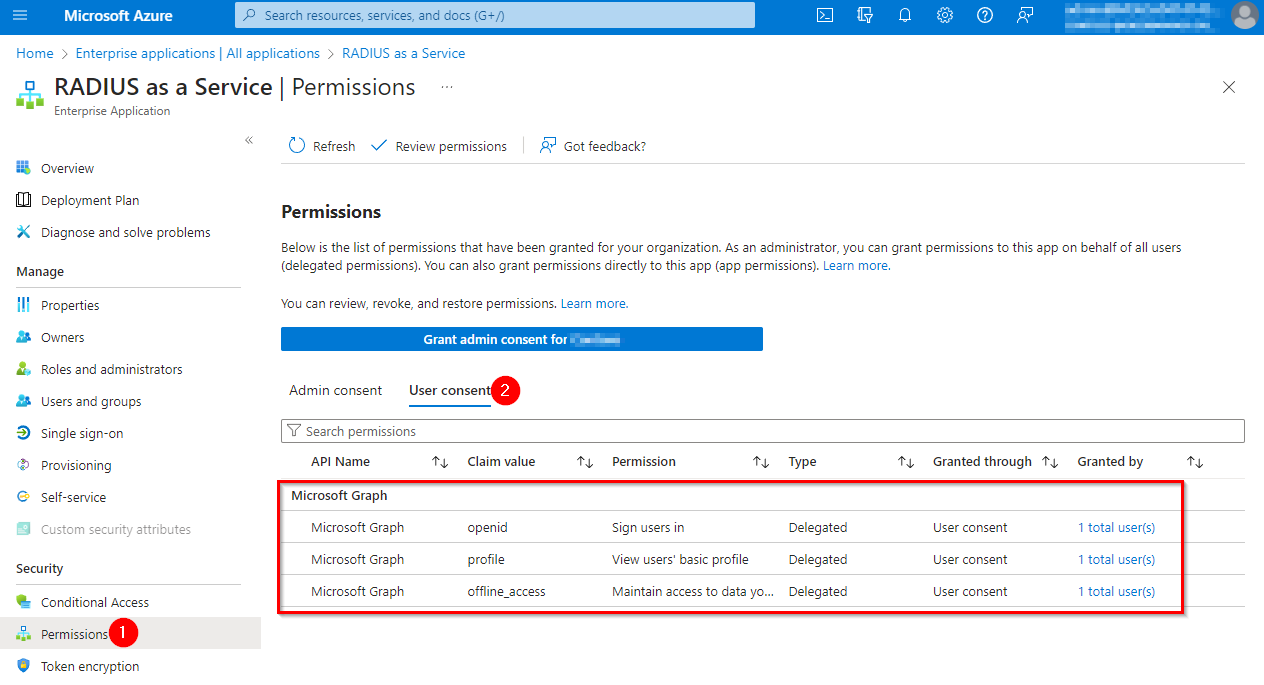
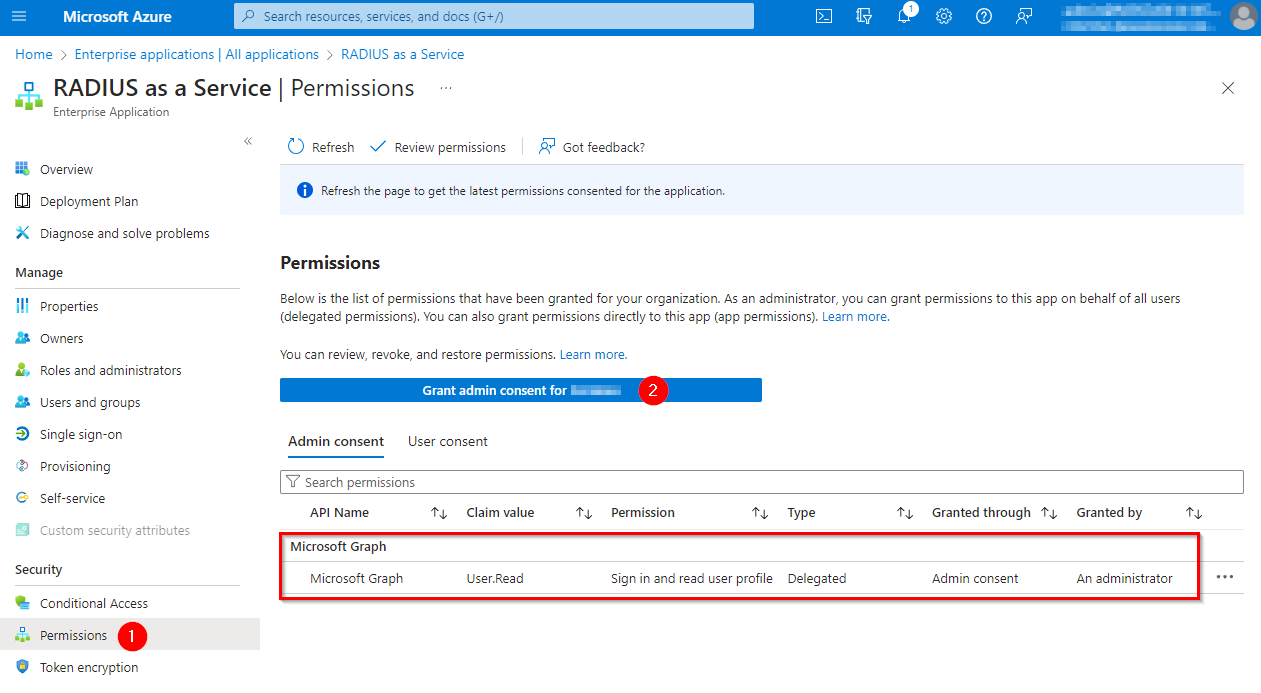
Los administradores pueden revisar y revocar los consentimientos de los usuarios en el Portal de Azure (Microsoft Entra ID > Aplicaciones empresariales > RADIUS como servicio):
Consentimiento de administrador
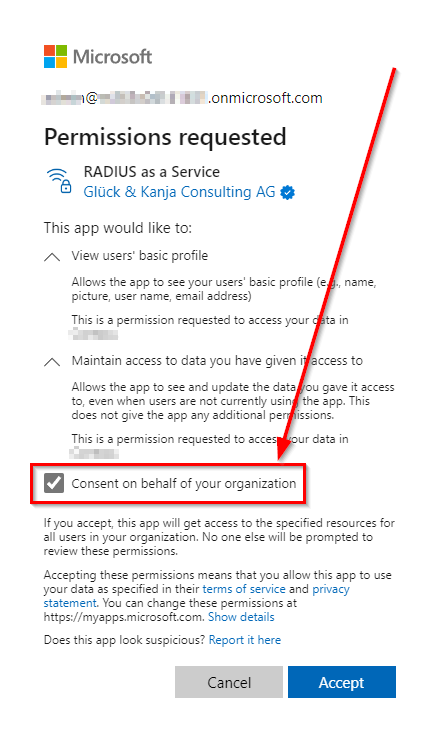
En lugar de requerir el consentimiento de cada usuario, los administradores pueden otorgar el consentimiento para todos los usuarios en nombre de la organización, al iniciar sesión en el portal web de RADIUSaaS por primera vez:
Alternativamente, los administradores pueden otorgar el consentimiento en nombre de la organización en el portal de Azure (Microsoft Entra ID > Aplicaciones empresariales > RADIUS como servicio). En el Portal de Azure, los administradores también pueden revisar o revocar el consentimiento:
Al usar un Apple ID para iniciar sesión en RADIUSaaS, asegúrese de no ocultar su dirección de correo electrónico.

Si decide ocultar su correo electrónico en este diálogo no podrá iniciar sesión en su portal. Entonces tendrá que eliminar la aplicación RADIUSaaS en account.apple.com en la Sección Iniciar sesión con Apple sección
Digital Ocean requerirá que autorice la aplicación en un equipo para poder iniciar sesión:

Google requerirá que permita a la aplicación acceder a datos limitados de su cuenta.

La información específica que debe proporcionar para el proveedor OIDC personalizado depende del proveedor de identidad que elija. El siguiente ejemplo se basa en Okta.

En la consola de administración de Okta, deberá crear una nueva integración de aplicación con los siguientes detalles:
Método de inicio de sesión
OIDC - OpenID Connect
Tipo de aplicación
Aplicación web
URI de redireccionamiento de inicio de sesión
Proporcionado en el diálogo de RADIUSaaS arriba Ejemplo: https://eu1.radius-as-a-service.com/loginserver/authResponse
Asegúrese de asignar la integración al grupo de usuarios previsto y guardar. Ahora puede recuperar la información requerida de esta aplicación para introducirla en RADIUSaaS:
El Nombre para mostrar puede elegirse libremente y se mostrará durante el inicio de sesión.
Con Okta, la URL de autenticación tiene la siguiente forma:
https://{SuOrganizacion}.okta.com/oauth2/v1/authorize
La URL de token también se construye y se ve así:
https://{SuOrganizacion}.okta.com/oauth2/v1/token
El ID de cliente y Secreto de cliente puede copiarse y crearse en la propia aplicación:

Para el alcance del cliente openid email es necesario. Esto indicará a Okta que estamos usando una autenticación OpenID y necesitamos leer la dirección de correo electrónico del usuario que inició sesión.
Después de guardar y permitir este proveedor, debería poder usarlo para autenticarse desde la página de inicio de sesión:

Si es necesario en ciertos escenarios (p. ej. inquilinos GCC High ), también puede usar un registro de aplicación de Entra ID creado por usted mismo para autenticarse en su portal RADIUSaaS.
Preparación
Antes de crear el registro de la aplicación, asegúrese de copiar la URL de redireccionamiento desde la Permisos sección de su portal RADIUSaaS. Puede encontrar la URL en la parte superior del Proveedor OIDC personalizado diálogo de edición:


Crear registro de aplicación
En Entra ID, navegue a Registros de aplicaciones y cree un nuevo registro:

Seleccione un Nombre descriptivo para el registro y agregue la URI de redireccionamiento que copió del paso anterior como Web tipo.
Agregar permisos de API
En el registro creado, navegue a Permisos de API y agregue email y openid de Microsoft Graph como Delegados permisos. También asegúrese de otorgar el consentimiento de administrador para su inquilino:

Agregar secreto de cliente
Para permitir que RADIUSaaS use este registro, cree un secreto de cliente en la sección Certificados y secretos del registro. Copie el valor del secreto para más tarde.

Anotar detalles del registro
Más adelante necesitará los ID de cliente del registro y algunas URL específicas de su inquilino. Puede encontrarlos en la página de Visión general del registro:

Asignar usuarios
Para que cualquiera pueda usar este registro de aplicación para iniciar sesión, asegúrese de agregarlos en la aplicación empresarial administrada. Puede encontrar esto en Entra ID en Aplicaciones empresariales con el mismo nombre que su registro de aplicación. También hay un enlace a esto en la vista general del registro de la aplicación.

Configurar el proveedor OIDC en RADIUSaaS
De vuelta en el portal de RADIUSaaS, navegue a la sección Permisos y edite el proveedor OIDC personalizado y complete la información requerida:

Nombre para mostrar
Este nombre se mostrará en la página de inicio de sesión
URL de autenticación
Punto de conexión de autorización OAuth 2.0 (v2) de los endpoints del registro
URL de token
Punto de conexión de token OAuth 2.0 (v2) de los endpoints del registro
ID de cliente
El ID de cliente del registro de la aplicación. Se puede encontrar en su página de visión general
Secreto de cliente
El secreto de cliente creado anteriormente
alcance del cliente
Define la información solicitada durante la autenticación. Introduzca openid email aquí.
Después de guardar la configuración, asegúrese de permitir el proveedor personalizado y agregar algunos usuarios para este proveedor. Ahora debería poder usar el proveedor para iniciar sesión en su portal RADIUSaaS:

Puede ser necesario que un administrador de Entra utilice inicialmente este inicio de sesión para dar el consentimiento nuevamente para su inquilino. Esto solo debe hacerse una vez.
Última actualización
¿Te fue útil?