> For the complete documentation index, see [llms.txt](https://docs.radiusaas.com/llms.txt). Markdown versions of documentation pages are available by appending `.md` to page URLs; this page is available as [Markdown](https://docs.radiusaas.com/de/konfiguration/access-point-setup/radsec-available/unifi.md).
# UniFi
{% hint style="info" %}
RADIUS über TLS (RADSEC) wurde hinzugefügt zu **UniFi Network 8.4** und neueren Versionen. Bitte stellen Sie sicher, dass Ihr Controller und Ihre Netzwerkgeräte **auf dem neuesten Stand** sind, bevor Sie dieser Anleitung folgen.
{% endhint %}
{% hint style="warning" %}
Kunden haben **Verzögerungen** zwischen der Aktivierung der RadSec-Funktion im Unify Dashboard und der Funktionsfähigkeit gemeldet.
{% endhint %}
## Zertifikate vorbereiten
Um eine gültige RadSec-Verbindung herzustellen, müssen Ihre Access Points dem **RADIUS Server Certificate** vertrauen, und Ihr RADIUS-Server muss Ihrem **RadSec-Clientzertifikat**vertrauen. Um dies zu erreichen,
1. Laden Sie das Stammzertifikat der CA herunter, die Ihr aktives **RADIUS Server Certificate** ausgestellt hat, wie beschrieben [hier](/de/admin-portal/settings/settings-server.md#download).\
In diesem Beispiel wird SCEPman als Root-CA verwendet und hat das RADIUS-Serverzertifikat ausgestellt. Daher laden wir das Root-CA-Zertifikat aus dem SCEPman-Portal herunter:\
\
\
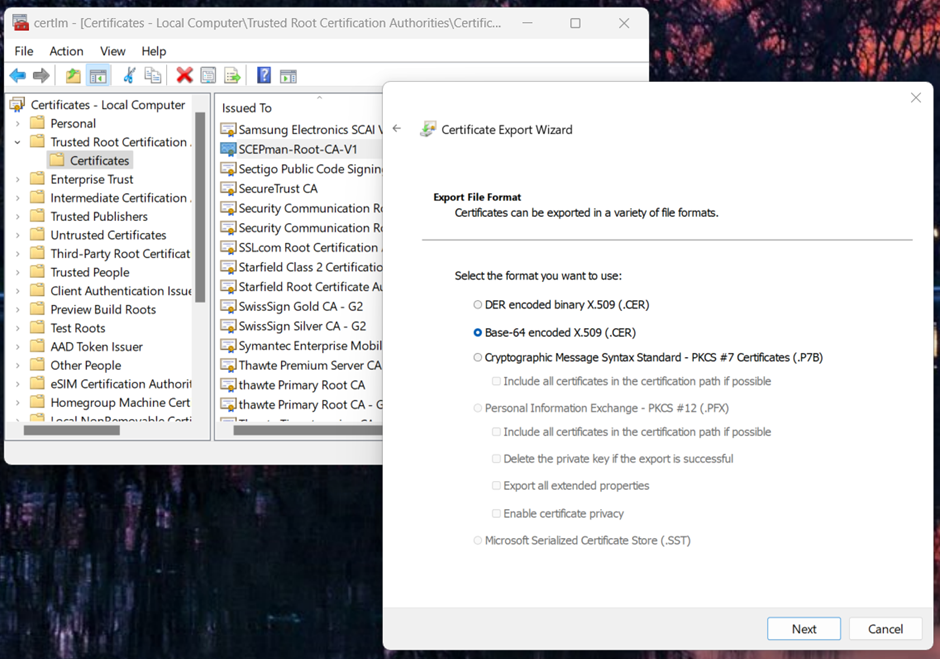
Anschließend konvertieren Sie bitte Ihr Zertifikat in Base-64. Dies lässt sich einfach über den Windows-Zertifikat-Export-Assistenten, OpenSSL oder andere Werkzeuge erledigen:
2. Erstellen Sie ein **RadSec-Clientzertifikat** für Ihre Access Points. Wenn Sie **SCEPman Certificate Master**verwenden, ist der Prozess beschrieben [hier](https://docs.scepman.com/certificate-deployment/certificate-master/client-certificate-pkcs-12).\
In diesem Beispiel erzeugen wir ein Zertifikat im Format „PEM“. Bitte notieren Sie sich das Passwort, da wir es später benötigen.
3. Teilen Sie das erzeugte Zertifikat in den privaten Schlüssel (in diesem Beispiel „priv.key“ genannt) und das Zertifikat (genannt „clientcert.cer“) auf. Dies lässt sich einfach mit einem Texteditor erledigen:
4. Fügen Sie das Root-Zertifikat der CA hinzu, die das **RadSec-Clientzertifikat** für Ihre RADIUS-Instanz ausgestellt hat, wie beschrieben [hier](/de/admin-portal/settings/trusted-roots.md#add) und wählen Sie **RadSec** unter **Verwenden für**.\
Falls die **RadSec-Clientzertifikat** wurde von SCEPman (dieses Beispiel) ausgestellt und Sie vertrauen der SCEPman Root CA für die Client-Authentifizierung bereits, bearbeiten Sie einfach das vertrauenswürdige SCEPman Root-CA-Zertifikat und wählen Sie **Beides** unter **Verwenden für**:\
## UniFi-Konfiguration
{% hint style="info" %}
Die folgenden Einstellungen sind erforderlich, um eine funktionierende RadSec-Verbindung mit unserem Dienst herzustellen. Konfigurieren Sie alle anderen Einstellungen nach Ihrem Ermessen.
{% endhint %}
1. Navigieren Sie zu Ihrem Unifi Network Controller und öffnen Sie **Einstellungen** **> Profile > RADIUS**.
2. Erstellen Sie ein neues Profil oder aktualisieren Sie ein bestehendes:
3. Füllen Sie die erforderlichen Informationen aus:
1. **Unterstützung für RADIUS zugewiesene VLANs**: optional / falls erforderlich
2. **RADIUS-Einstellungen**:
1. **TLS**: Aktivieren Sie das Kontrollkästchen.
2. **Authentifizierungsserver**:\
\- **Server-IP-Adresse/n**: Geben Sie die IP-Adresse Ihres [RadSec-Dienstendpunkts](/de/admin-portal/settings/settings-server.md#properties).\
\- **Port**: 2083.\
\- **Gemeinsames Geheimnis**: `radsec`.
3. **Client Certificate**: Laden Sie die **RadSec-Clientzertifikat** (erhalten in Schritt 3 [hier](#prepare-certificates)).
4. **Privaten Schlüssels**: Laden Sie den privaten Schlüssel Ihres **RadSec-Clientzertifikat** (erhalten in Schritt 3 [hier](#prepare-certificates)).
5. **Passwort des privaten Schlüssels**: wie notiert.
6. **CA-Zertifikat**: Laden Sie das Root-Zertifikat der CA hoch, die Ihr **RADIUS Server Certificate** (aus Schritt 1 bezogen [hier](#prepare-certificates)).
7. **Abrechnung**: Aktivieren Sie das Kontrollkästchen.
8. **RADIUS-Abrechnungsserver**:\
\- **Server-IP-Adresse/n**: Geben Sie die IP-Adresse Ihres [RadSec-Dienstendpunkts](/de/admin-portal/settings/settings-server.md#properties).\
\- **Port**: 2083\
\- **Gemeinsames Geheimnis**: `radsec`
9. **Intervall für Zwischenaktualisierung**: optional / falls erforderlich
4. Weisen Sie dieses Profil dem gewünschten WiFi-Profil zu:
5. Geben Sie Ihren Access Points etwas Zeit, die neue Konfiguration zu übernehmen:\
\

### Referenz: UniFi Help Center
[UniFi Gateway – Konfigurieren eines RADIUS-Servers](https://help.ui.com/hc/en-us/articles/360015268353-UniFi-Gateway-Configuring-a-RADIUS-Server)
---
# Agent Instructions
This documentation is published with GitBook. GitBook is the documentation platform designed so that both humans and AI agents can read, navigate, and reason over technical content effectively. Learn more at gitbook.com.
## Querying This Documentation
If you need additional information that is not directly available in this page, you can query the documentation by asking a question.
Perform an HTTP GET request on the following URL with the `ask` and `goal` query parameters:
```
GET https://docs.radiusaas.com/de/konfiguration/access-point-setup/radsec-available/unifi.md?ask=&goal=
```
`ask` is the immediate question: it should be specific, self-contained, and written in natural language.
`goal` is what the user is ultimately trying to achieve, the reason they need the answer. Sharing it helps GitBook give you a better, more relevant answer. A goal is most helpful when it describes the outcome the user wants rather than restating the question. For example, with `ask=how do I create an API token`, a goal like `automate deployments from our CI pipeline` lets GitBook tailor the answer to that use case.
The response will contain a direct answer to the question and relevant excerpts and sources from the documentation.
Use this mechanism when the answer is not explicitly present in the current page, you need clarification or additional context, or you want to retrieve related documentation sections.